Restoran paneli
Kullanım kılavuzu
Rezervasyonlar, menü, fiyatlar ve sitenizin içeriği tek panelde. İlk girişten gün sonuna kadar her ekran, adım adım.
Bölüm 1: Başlarken
Panele nasıl girilir, yeni bir cihaz nasıl tanıtılır, şifre unutulursa ne yapılır.
1.1Panele giriş
Panel tarayıcıda açılır; kurulum gerektirmez. Bilgisayarda, tablette ve telefonda aynı adresi kullanırsınız.
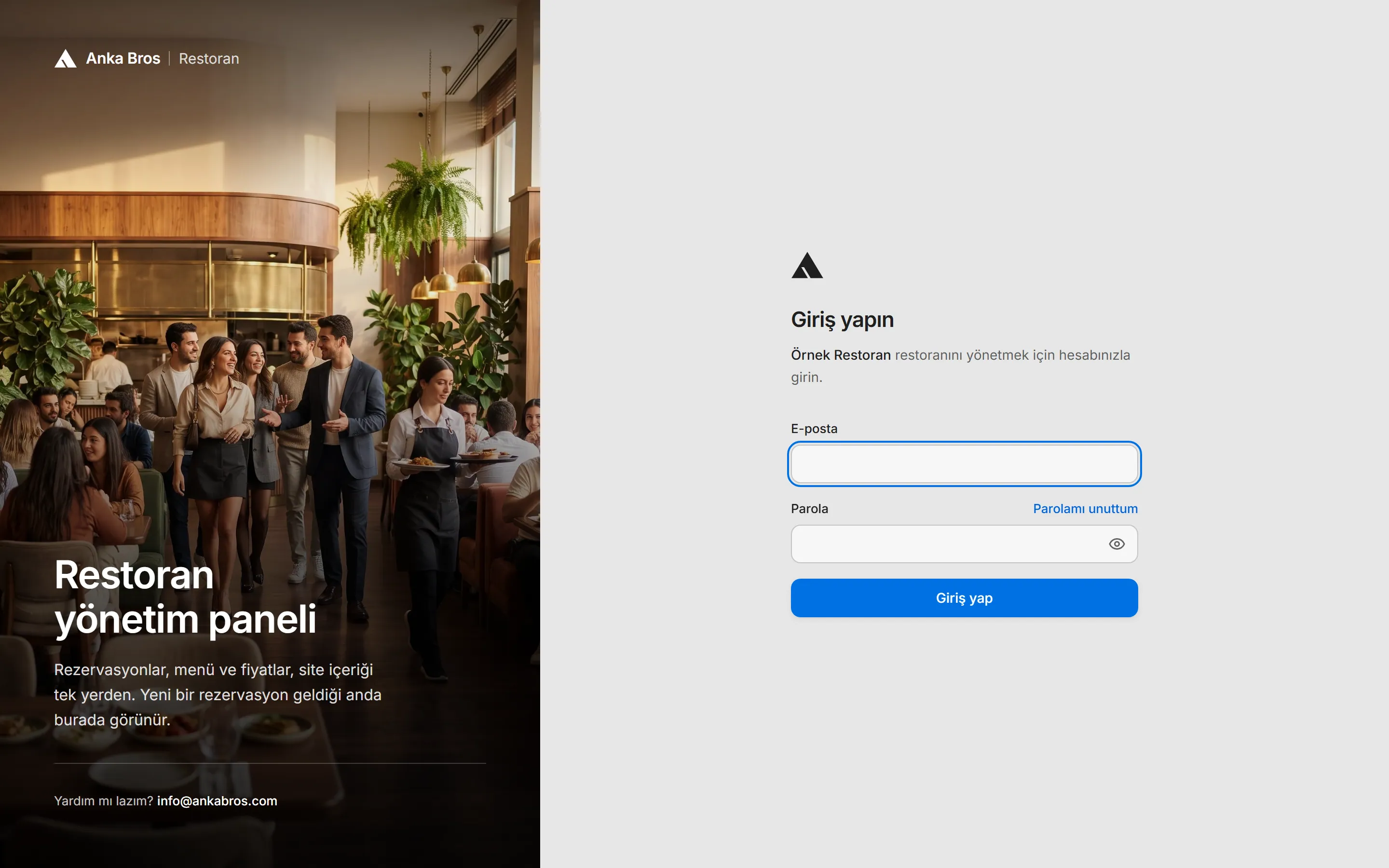
- Tarayıcıda size iletilen panel adresini açın. Adres, sitenizin alan adının başına panel. eklenmiş hâlidir (ör. panel.restoraniniz.com).
- E-posta ve Parola alanlarını doldurun, Giriş yap düğmesine basın.
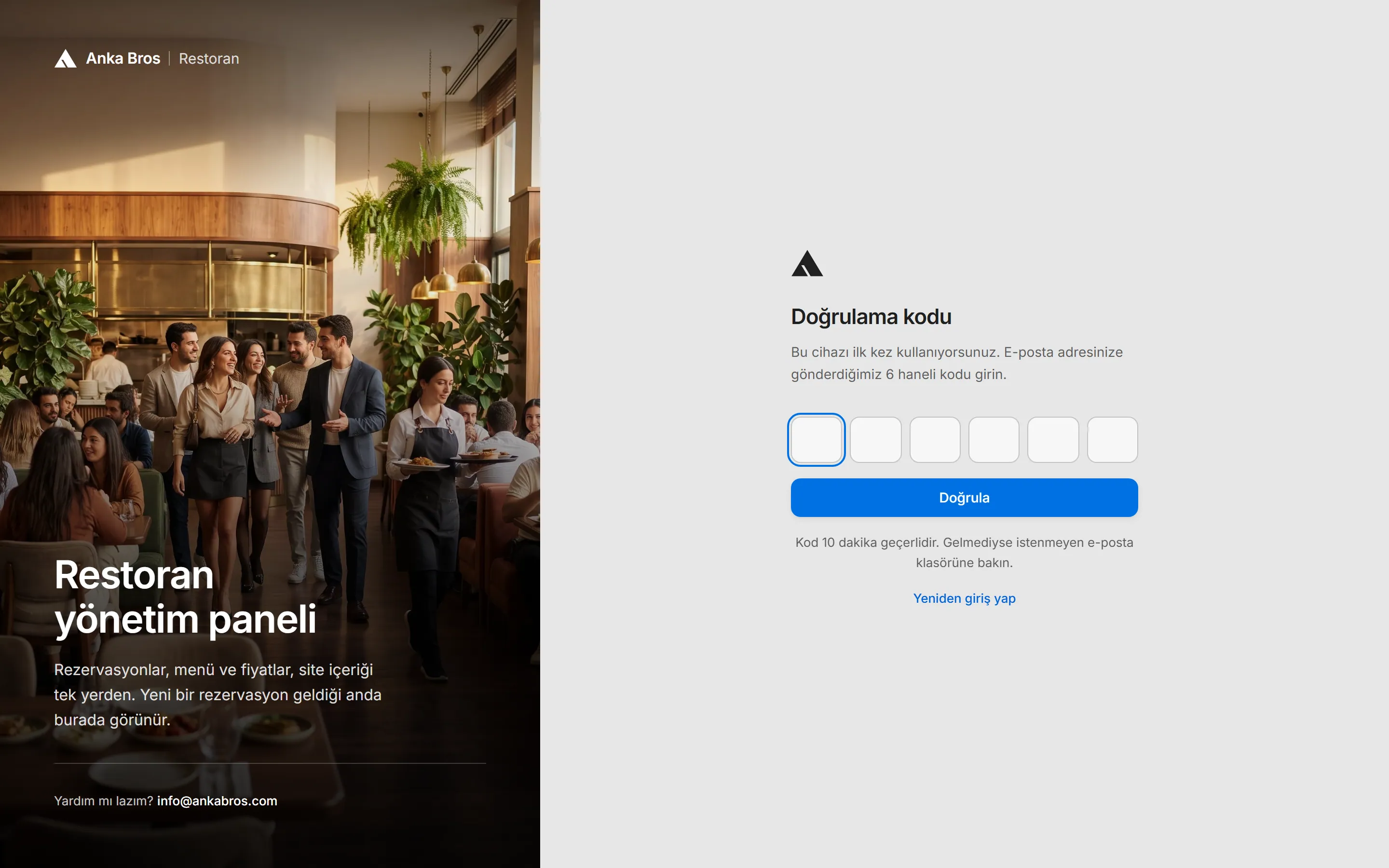
- Bu cihazdan ilk kez giriyorsanız e-postanıza 6 haneli bir kod gelir. Kodu yazın; altıncı rakamı girdiğiniz anda panel açılır.
1.2Parolanızı unuttuysanız
- Giriş ekranında, Parola etiketinin yanındaki Parolamı unuttum bağlantısına basın.
- E-posta adresinizi yazıp Bağlantı gönder deyin.
- E-postanıza gelen bağlantıyı açın ve yeni parolanızı belirleyin.
1.3Hesap yapısı
Panelde işletmenize ait tek bir hesap vardır: İşletme hesabı. Ekibinizde paneli kullanacak herkes bu hesapla girer. Her yeni cihaz bir kez e-postadaki kodla doğrulanır.
- İşletme hesabı — Panelin tamamını kullanır: rezervasyonlar, menü, fiyatlar, site içerikleri ve ayarlar.
- Anka Bros destek hesabı — Yalnız siz destek istediğinizde kullandığımız ayrı hesaptır. Yaptığı her giriş ve değişiklik Destek girişleri sayfasında size açıkça görünür.
1.4Paneli telefonunuza ekleyin
Panel, telefonun ana ekranına bir uygulama gibi eklenebilir. Böylece tek dokunuşla açılır ve yeni rezervasyon bildirimlerini alabilir.
| Telefon | Nasıl eklenir |
|---|---|
| iPhone (Safari) | Paylaş düğmesi → Ana Ekrana Ekle → Ekle |
| Android (Chrome) | Sağ üstteki üç nokta → Ana ekrana ekle → Ekle |
Bölüm 2: Panelde gezinme
Sol menü, üst çubuk, hızlı arama, bildirimler ve görünüm ayarı.
2.1Sol menü
Panelin bütün sayfaları sol menüdedir. Ok işaretli başlıklar açılır ve alt sayfaları gösterir. Bir başlığın yanındaki sayı, o bölümde sizi bekleyen işi söyler. Örneğin Rezervasyonlar yanındaki sayı, onay bekleyen rezervasyonların sayısıdır.
Menü iki öbekten oluşur. Üstte her gün kullandığınız sayfalar durur: Giriş, Rezervasyonlar, Mesajlar ve Menü. Altta, Yönetim başlığının altında daha seyrek açtığınız İçerik ve Ayarlar yer alır.
| Menü | Alt sayfalar |
|---|---|
| Giriş | Günün özeti (ana ekran) |
| Rezervasyonlar | Bugün · Takvim · Bekleyenler · Tümü · Grup ve davet talepleri · Kurallar |
| Mesajlar | Sitenin iletişim formundan gelen mesajlar |
| Menü | Ürünler · Kategoriler · Fiyat listesi · Fiyat geçmişi · Son silinenler · QR menü |
| İçerik | Salonlar · Galeri · Misafir yorumları · Sayfalar · Basında biz |
| Ayarlar | İşletme bilgileri · Hesabım · İşlem kaydı · Destek girişleri |
Daha geniş çalışma alanı isterseniz menünün üstündeki Menüyü daralt düğmesiyle menüyü simgelere indirebilirsiniz. Menünün en altında restoranınızın adını taşıyan kutu sitenizi yeni sekmede açar.
2.2Üst çubuk ve hızlı arama
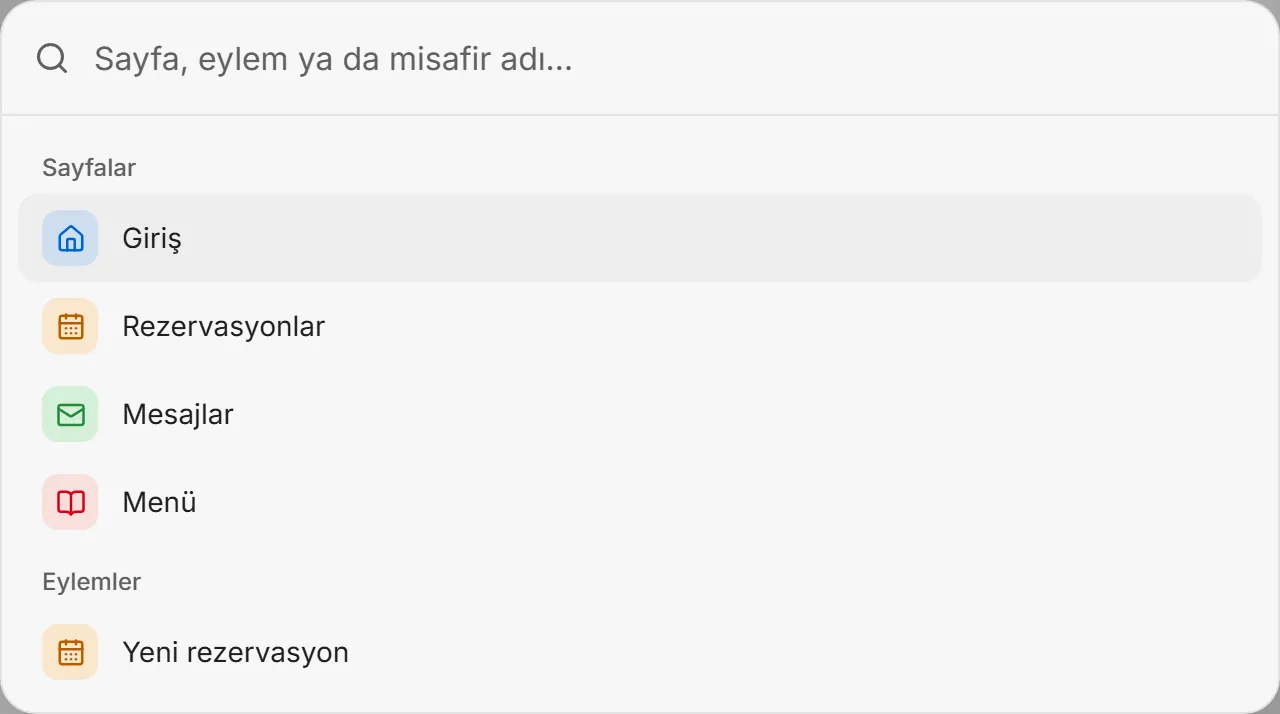
- Ara… — Sayfa, eylem ya da misafir adı yazıp oraya gidersiniz. Klavyede Ctrl K ile de açılır.
- + — Her sayfadan yeni rezervasyon ekler.
- Zil — Onay bekleyen rezervasyonlar ve yeni mesajlar.
- Ay simgesi — Açık ve koyu görünüm arasında geçiş. Telefonda bu düğme üst çubukta yer almaz; hesap menüsündeki Görünüm satırına taşınır.
- Adınız — Hesap menüsü: Hesabım, bu kılavuzu yeni sekmede açan Kullanım kılavuzu ve Çıkış yap. Telefonda yer kazanmak için adınız gizlenir; yalnız yuvarlak profil simgesi görünür.
2.3Bildirimler
Siteden yeni bir rezervasyon geldiğinde panel sizi üç yoldan haberdar edebilir: zildeki liste, sesli uyarı ve telefon bildirimi. Zile bastığınızda açılan pencerede onay bekleyen rezervasyonları ve okunmamış mesajları görürsünüz.
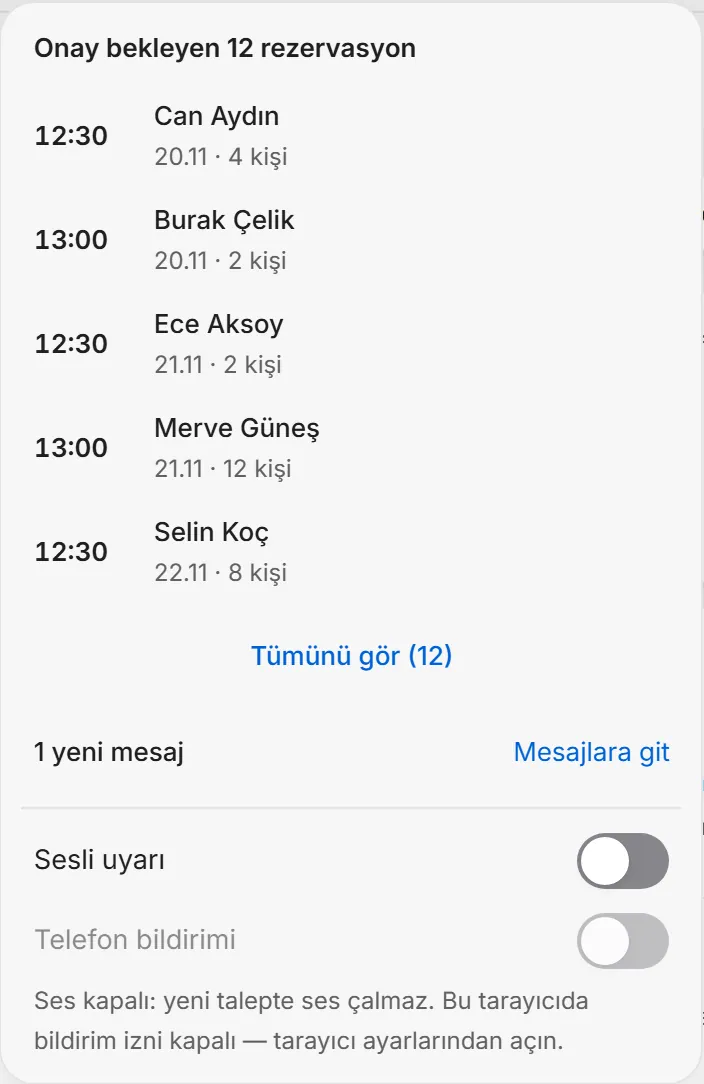
- Sesli uyarı — Panel açık olduğu sürece yeni talepte ses çalar. Kasadaki bilgisayarda açık tutmanızı öneririz.
- Telefon bildirimi — Panel kapalıyken bile telefonunuza bildirim gelir. Anahtarı açınca tarayıcı izin ister; İzin ver deyin.

2.4Görünüm ve hesap menüsü
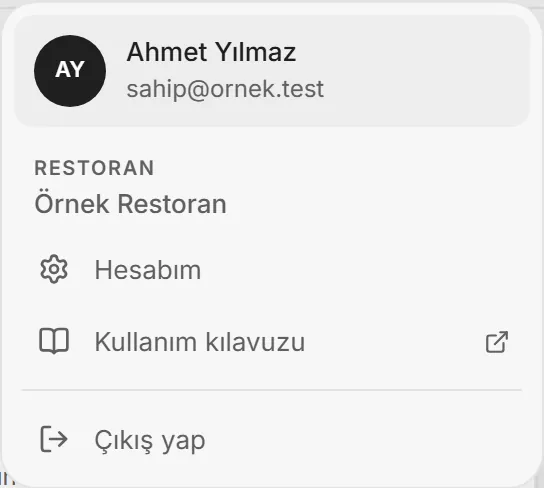
Akşam servisinde loş ortamda çalışıyorsanız koyu görünüm gözü yormaz. Bilgisayarda üst çubuktaki ay simgesiyle, telefonda hesap menüsündeki Görünüm satırıyla geçersiniz; seçiminiz o cihazda hatırlanır.
Telefonda menü ekranın altına iner: Giriş, Rezervasyon, Menü ve diğer bütün sayfalar için Tümü. Bulunduğunuz sekme mavi görünür. Rezervasyon simgesinin üstündeki sayı, onay bekleyen rezervasyonları gösterir. Tümü sol menüyü açar; bir sayfaya bastığınızda menü kendiliğinden kapanır.
Bölüm 3: Ana ekran
Günün tek bakışta özeti ve en sık yapılan dört iş.
Bu bölümde
3.1Günün özeti
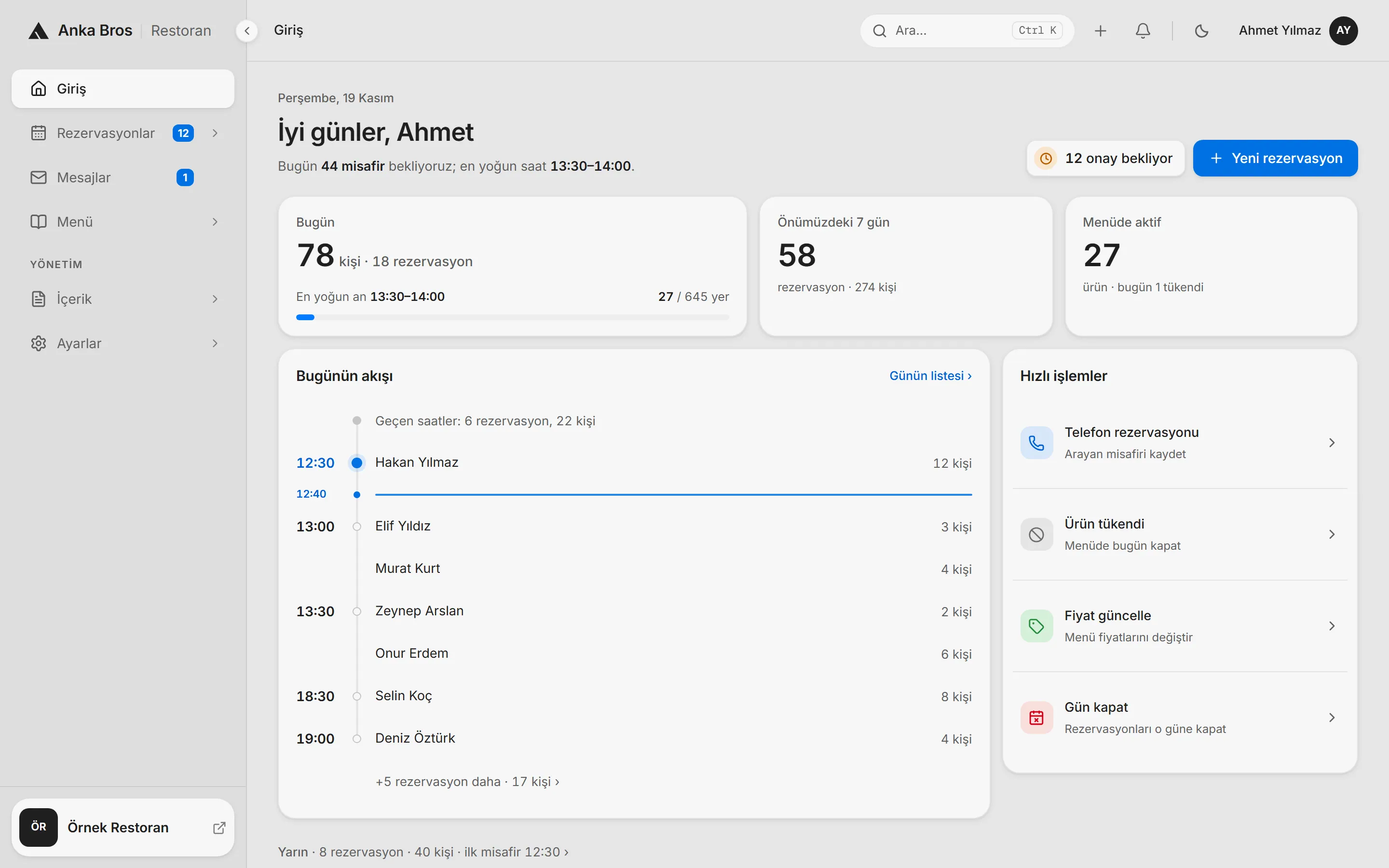
- Selamlama satırı — Bugün kaç misafir beklendiği ve en yoğun saat.
- onay bekliyor — Onayınızı bekleyen rezervasyon sayısı. Basınca doğrudan bekleyenler listesi açılır.
- Bugün — Bugünkü kişi ve rezervasyon sayısı, en yoğun yarım saat ve o anda dolu yerlerin toplam kapasiteye oranı.
- Önümüzdeki 7 gün — Bir haftalık rezervasyon ve kişi toplamı.
- Menüde aktif — Sitede yayında olan ürün sayısı ve bugün tükenenler.
- Bugünün akışı — Günün saat saat çizelgesi. Geçen saatler sönük, sıradaki rezervasyonlar belirgin görünür. Günün listesi tam listeyi açar.
3.2Hızlı işlemler
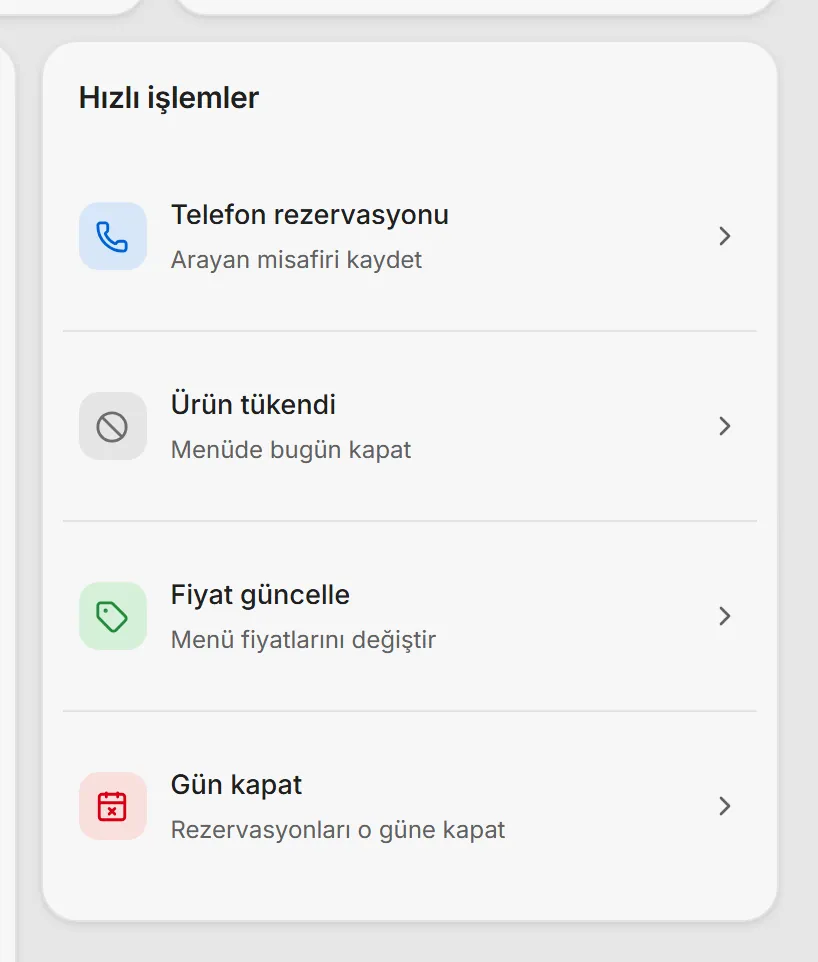
| Kart | Ne yapar |
|---|---|
| Telefon rezervasyonu | Arayan misafiri kaydetmek için yeni rezervasyon formunu açar. |
| Ürün tükendi | Menüde bir ürünü bugün için kapatır; sitede ve QR menüde "Tükendi" görünür. |
| Fiyat güncelle | Fiyat listesini açar. |
| Gün kapat | Bir günü rezervasyona kapatır (bayram, özel davet, tadilat). |
Bölüm 4: Rezervasyonlar
Gelen talepleri onaylamak, telefonla gelenleri kaydetmek, gün sonunda kimin geldiğini işaretlemek.
4.1Üç görünüm: Liste, Gün, Takvim
Rezervasyonlar sayfasının üstünde üç sekme vardır. Aynı rezervasyonlar üç farklı açıdan görünür; hangisi işinize yarıyorsa onu kullanın.
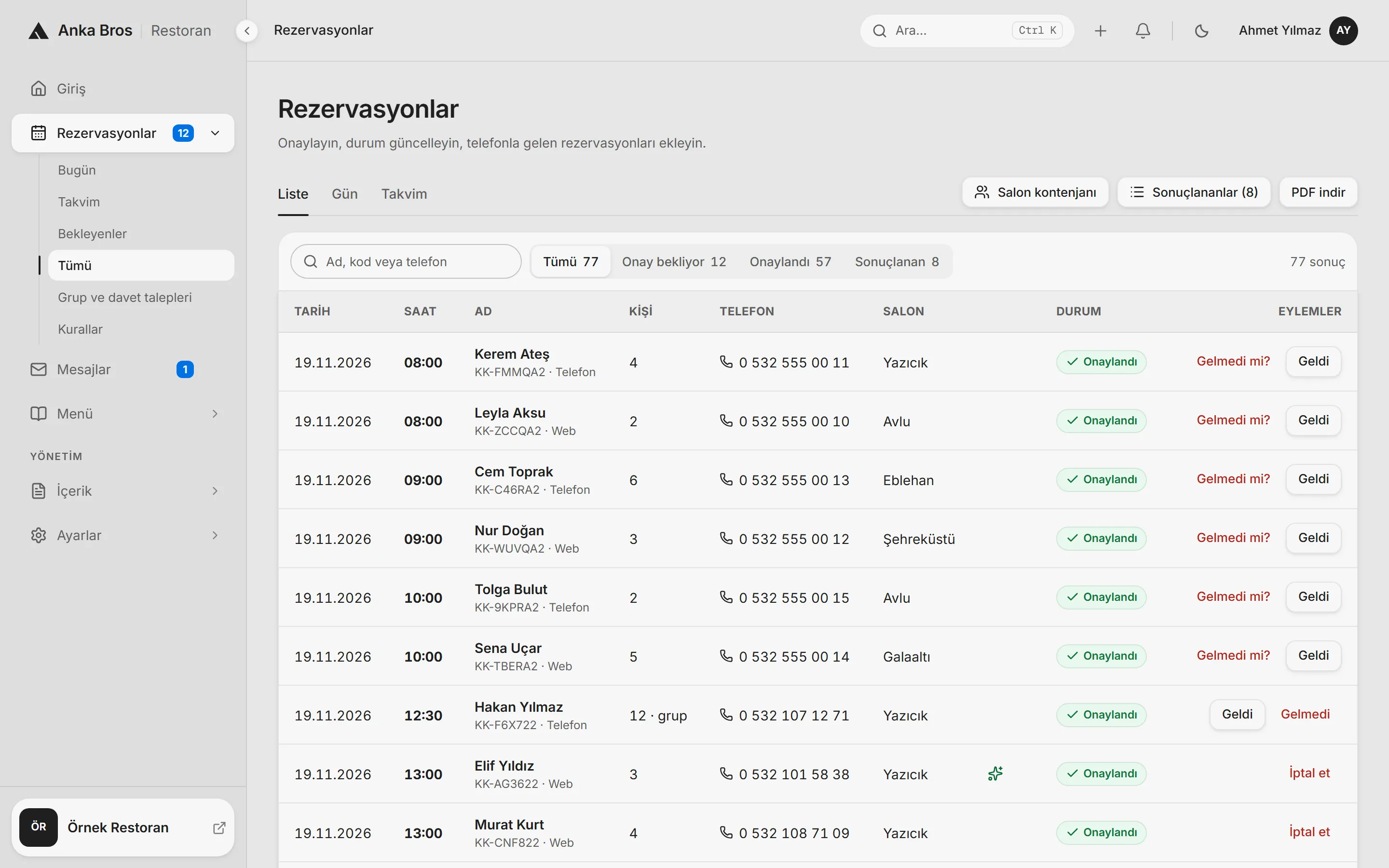
- Liste — Bütün rezervasyonlar tarihe göre sıralı. Ad, rezervasyon kodu ya da telefonla arayabilir; Tümü, Onay bekliyor, Onaylandı ve Sonuçlanan süzgeçleriyle daraltabilirsiniz.
- Gün — Tek bir günün saat sıralı listesi. Servis sırasında en kullanışlı görünüm budur. Oklarla gün değiştirilir.
- Takvim — Ayın tamamı. Her günde kişi sayısı, rezervasyon sayısı ve onay bekleyenler yazar; bir güne basınca o günün listesi açılır.
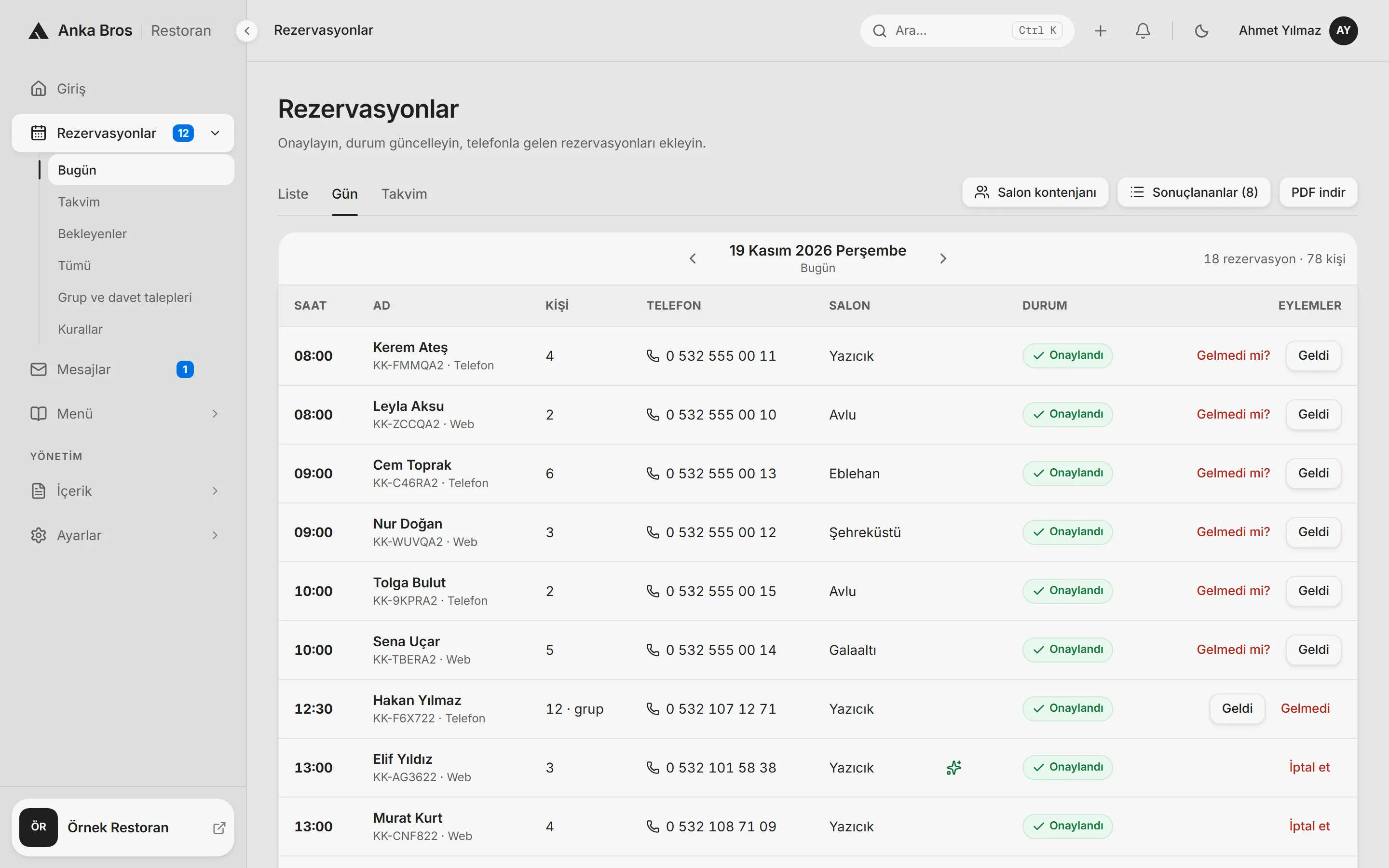
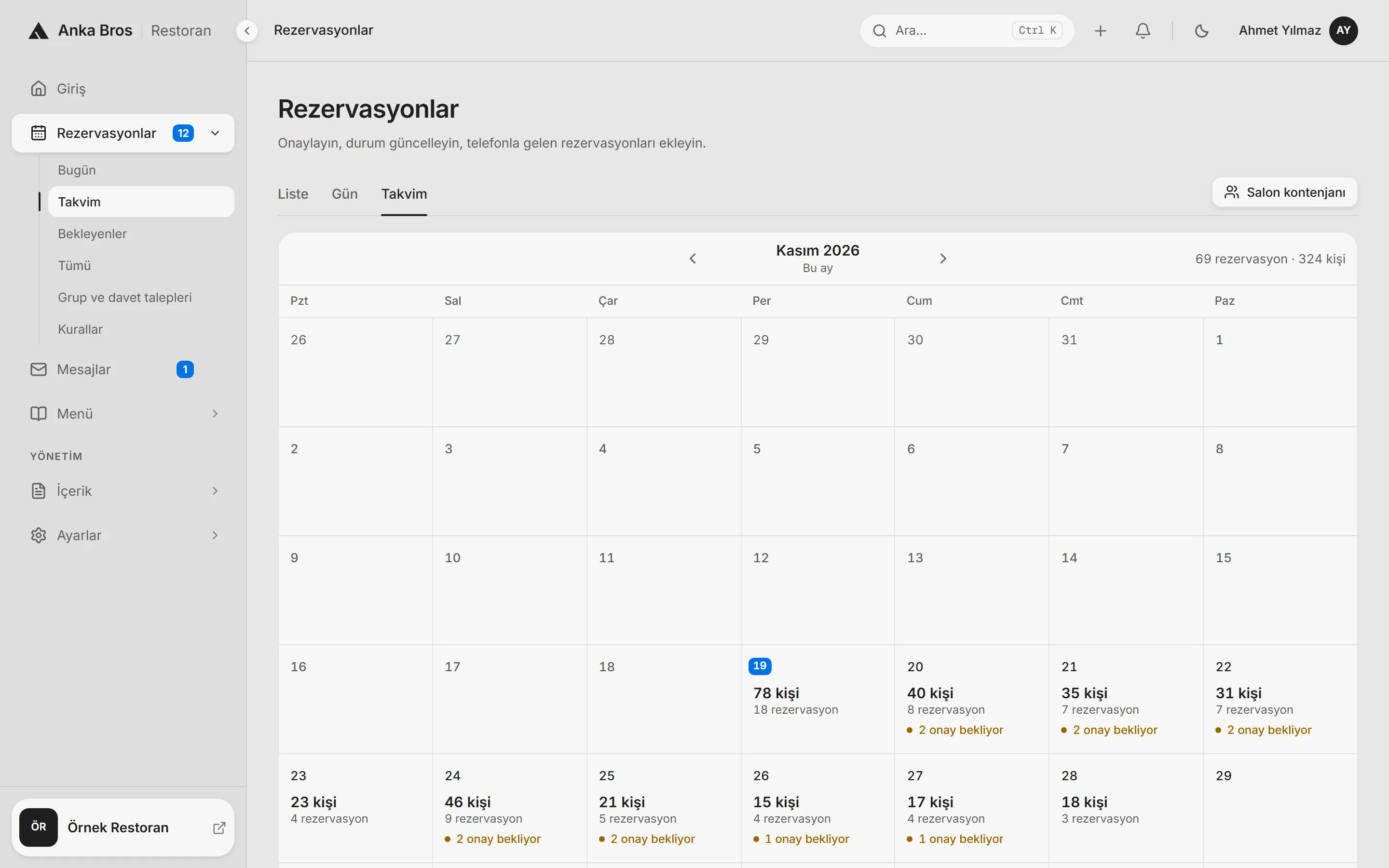
Sağ üstteki PDF indir seçili listeyi yazdırılabilir bir PDF olarak indirir. Servisten önce kapıdaki görevliye vermek için idealdir. Sonuçlananlar geçmiş rezervasyonları ayrıca listeler.
4.2Onay bekleyen rezervasyonlar
Siteden gelen her talep önce Onay bekliyor durumuna düşer. Misafir, siz onaylayana kadar yerinin kesinleşmediğini bilir.
- Ana ekrandaki onay bekliyor kutusuna ya da menüde Bekleyenler sayfasına gidin.
- Talebin tarihini, saatini, kişi sayısını ve salonunu kontrol edin.
- Uygunsa Onayla, değilse Reddet deyin. Reddederken sebebini seçersiniz.
4.3Rezervasyonun ayrıntısı
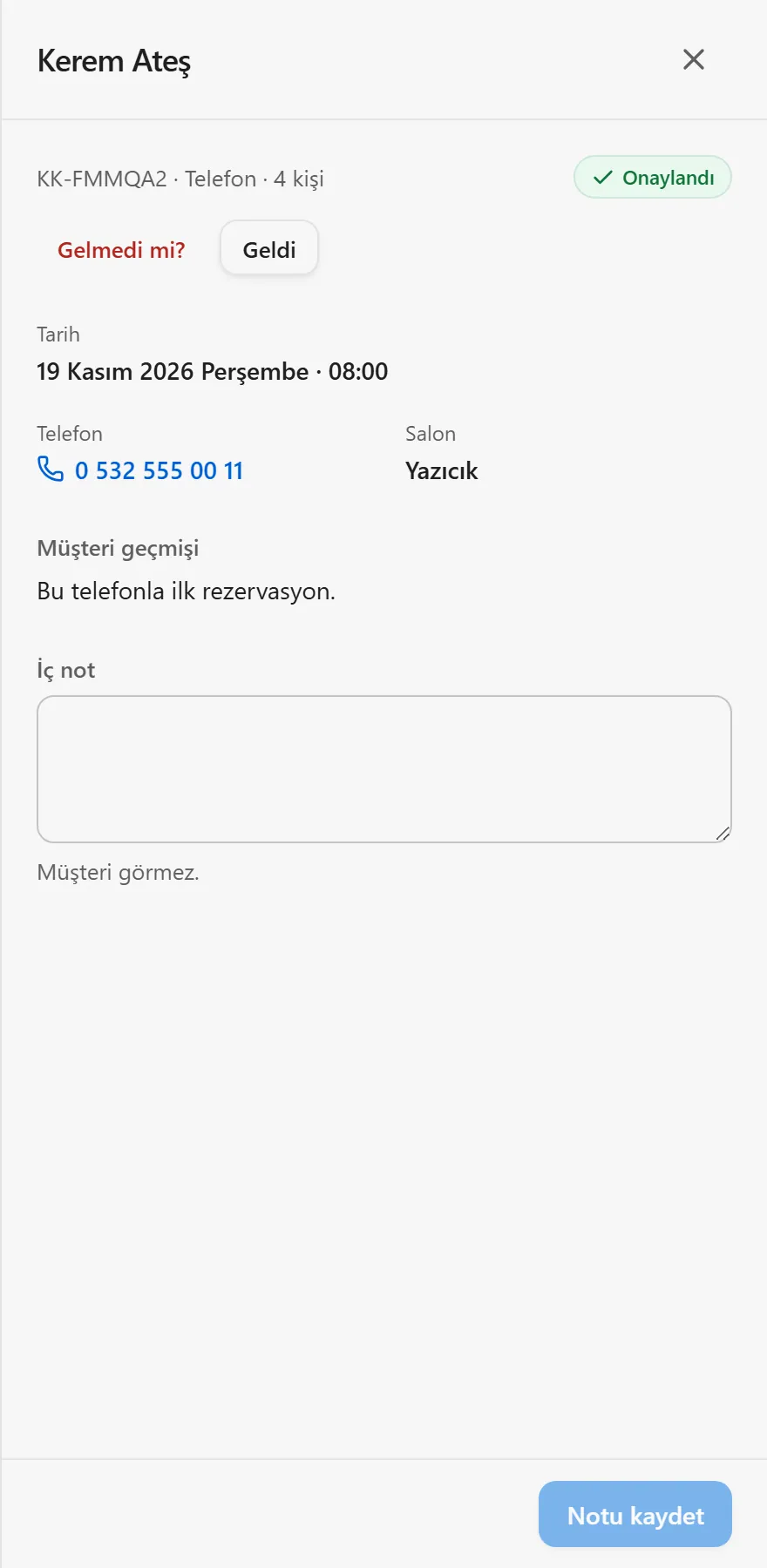
- Kod — Her rezervasyonun KK- ile başlayan bir kodu vardır. Misafir telefonda kodunu söylerse aramada doğrudan bulursunuz.
- Kaynak — Rezervasyonun nereden geldiği: Web (site) ya da Telefon (sizin girdiğiniz).
- Müşteri geçmişi — Bu telefon numarasıyla daha önce yapılmış rezervasyonlar. Düzenli misafiri ya da daha önce gelmemiş bir numarayı buradan tanırsınız.
- İç not — Yalnız ekibin gördüğü not: "cam kenarı istiyor", "doğum günü pastası getirecek". Misafir bu notu görmez. Notu kaydet ile saklanır.
Onaylanmış bir rezervasyonu misafir iptal ettiyse ya da plan değiştiyse aynı pencereden İptal et dersiniz; sebep seçmeniz istenir.
4.4Telefonla gelen rezervasyon
Telefonla arayan misafiri panele siz kaydedersiniz. Böylece siteden gelenlerle aynı listede durur ve salonun doluluğu doğru hesaplanır.
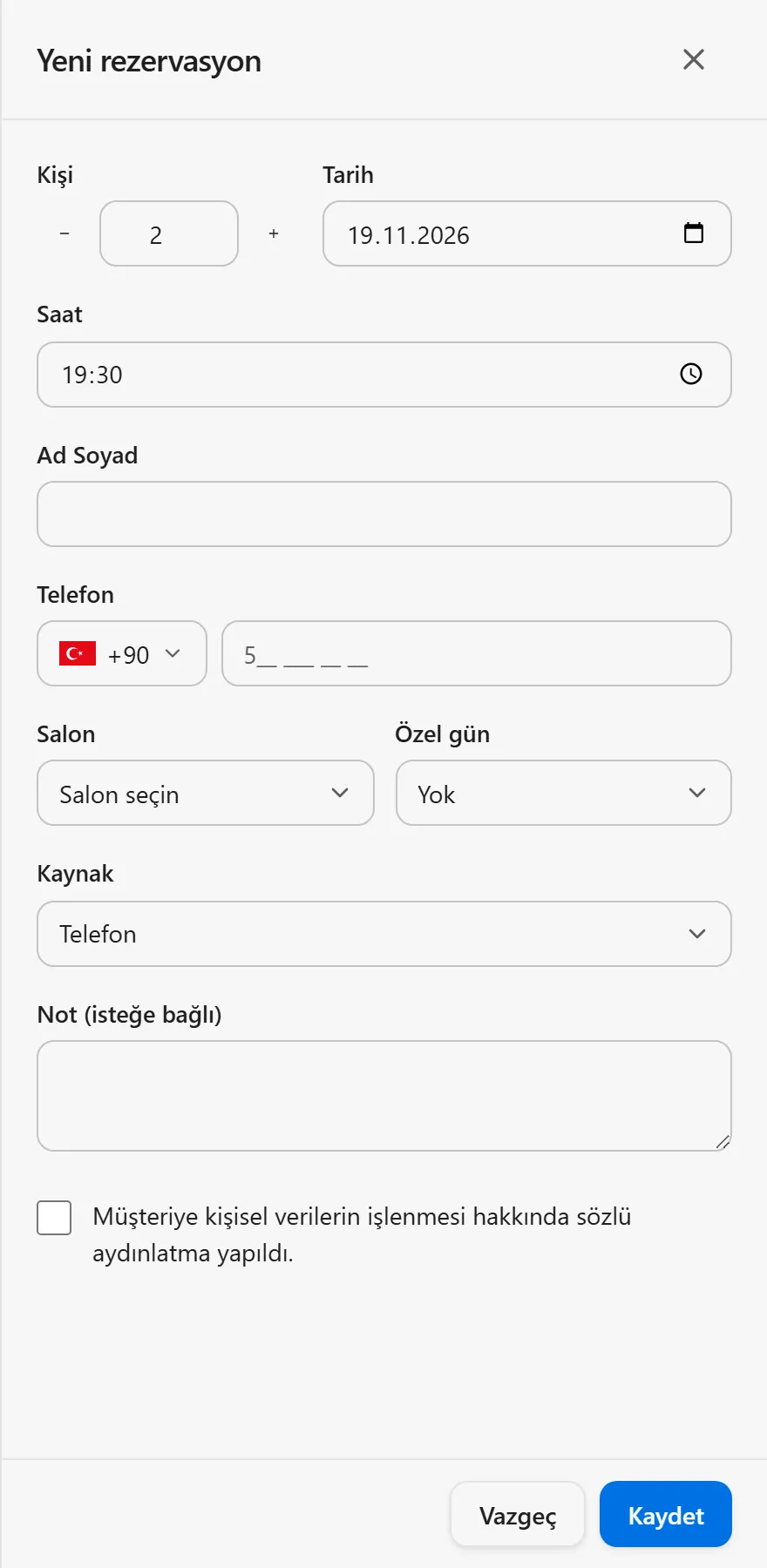
- Üst çubuktaki + düğmesine ya da ana ekrandaki Telefon rezervasyonu kartına basın.
- Kişi sayısını, Tarih ve Saat bilgisini girin.
- Misafirin Ad Soyad ve Telefon bilgisini yazın. Yurt dışı numaralar için ülke kodunu soldan seçin.
- Salon seçin; doğum günü, nişan gibi bir vesile varsa Özel gün alanını işaretleyin.
- Misafire kişisel verilerinin nasıl işlendiğini kısaca söyleyin ve kutucuğu işaretleyin.
- Kaydet deyin. Telefonla girdiğiniz rezervasyon doğrudan onaylı kaydedilir.
4.5Geldi mi, gelmedi mi?
Rezervasyon saatinden kısa bir süre sonra satırda iki düğme belirir: Geldi ve Gelmedi mi?. Misafir geldiyse Geldi, gelmediyse Gelmedi mi? deyin. Bu kayıt, salonun gerçek doluluğunu ve gelmeyen numaraları takip etmenin tek yoludur.
4.6Salon kontenjanı
Bir gün için salonların ne kadar dolduğunu ve o güne özel kapasiteyi buradan yönetirsiniz. Rezervasyonlar sayfasındaki Salon kontenjanı düğmesiyle açılır.
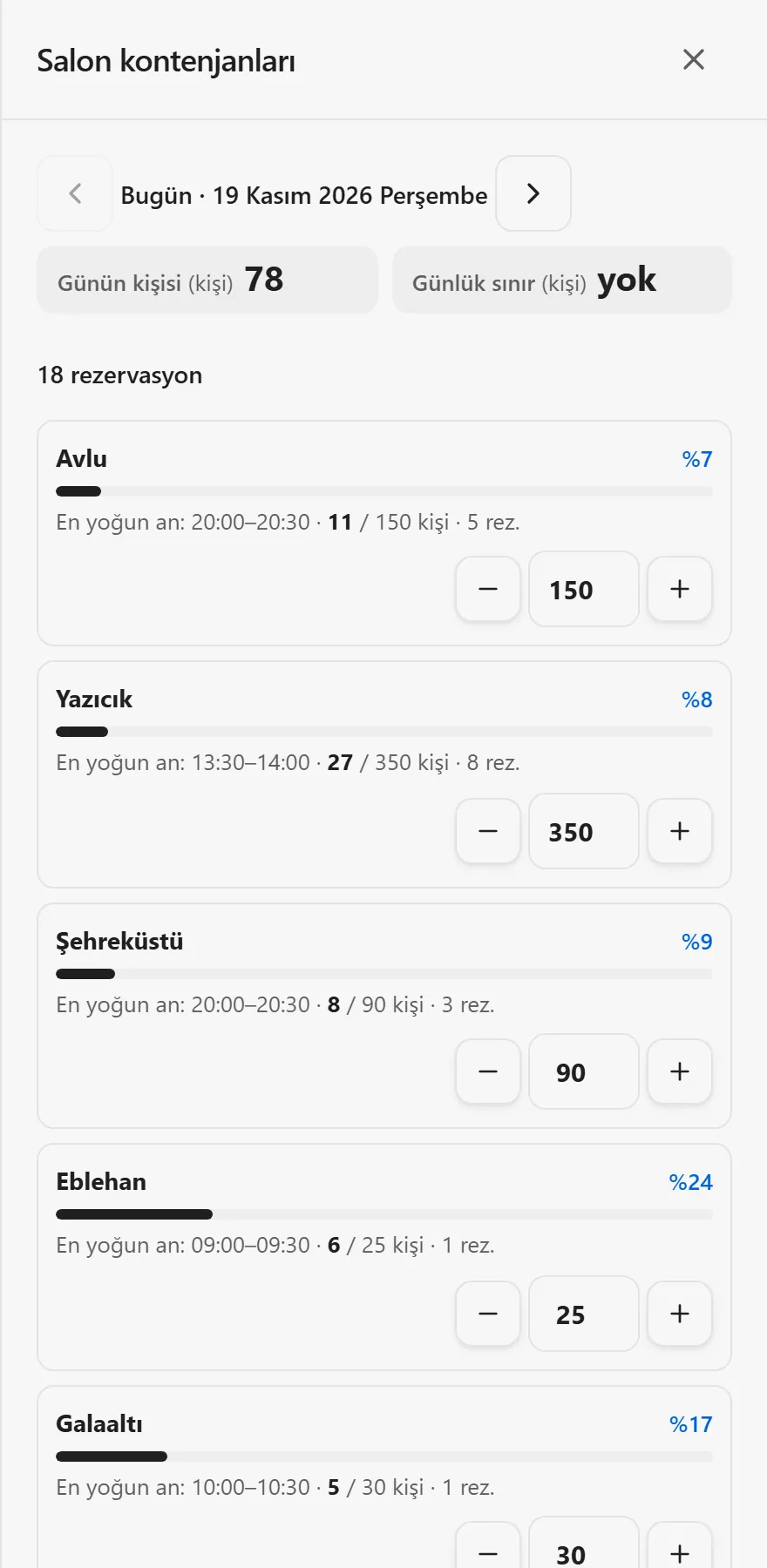
- Üstteki oklarla gün seçilir; Günün kişisi o gün beklenen toplam misafirdir.
- Her salonun çubuğu doluluk oranını, altındaki satır en yoğun yarım saati gösterir.
- − ve + ile o salonun yalnız o gün online alabileceği kişi sayısını değiştirirsiniz. Örneğin bir masa grubu tadilattaysa kapasiteyi düşürün. Değişiklik başka günleri etkilemez.
4.7Grup ve davet talepleri
Sitede online alınabilecek kişi sayısının üstündeki talepler (Kurallar sayfasındaki Online en fazla kişi ayarının üstü) doğrudan rezervasyon olmaz; grup talebi olarak gelir. Salonlar sayfasındaki özel davet formundan gelenler de buradadır.
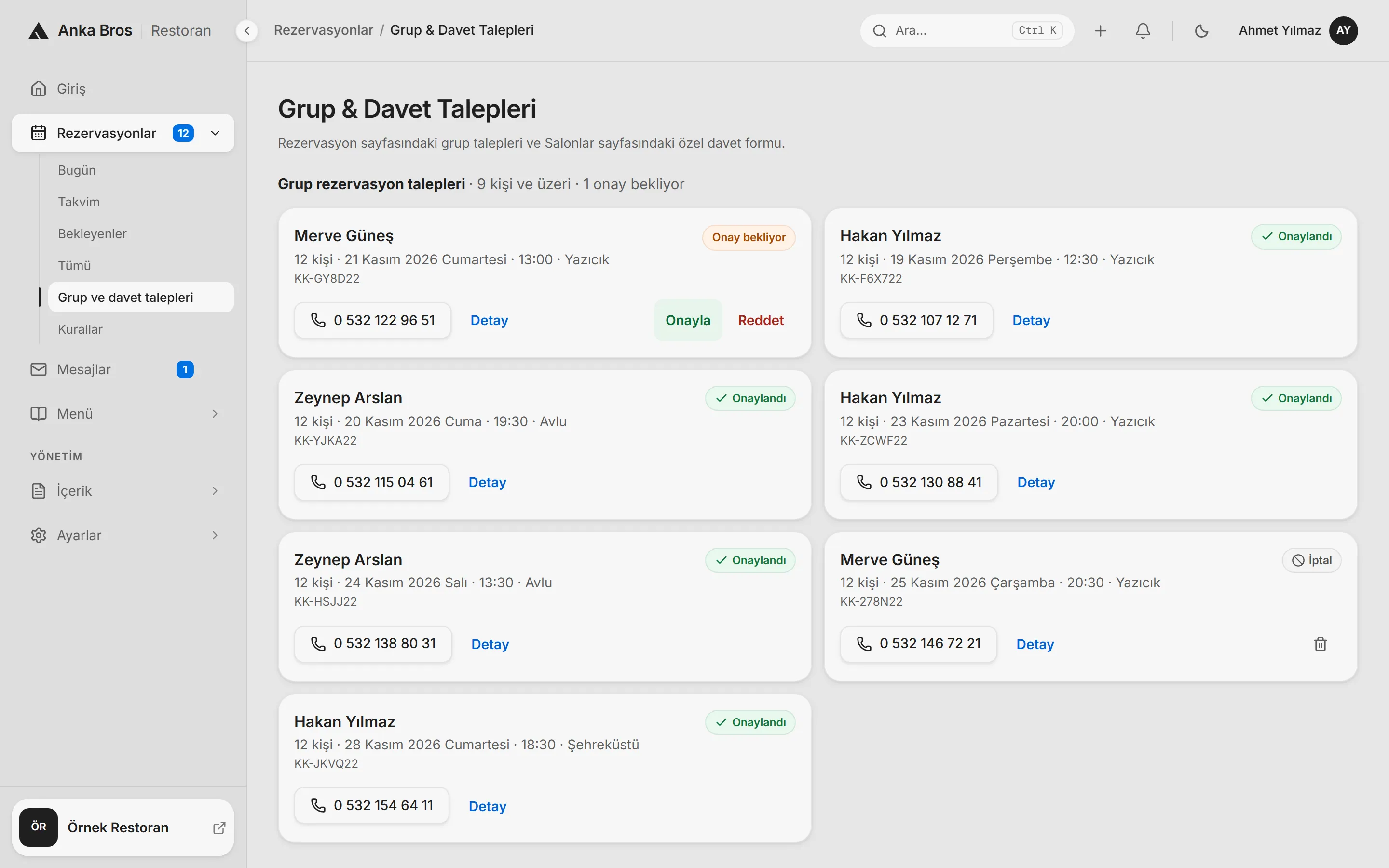
- Talebi açmak için Detay deyin; misafirin notunu ve iletişim bilgisini görün.
- Gerekirse misafiri telefon numarasına basarak arayın; menüyü ve saati konuşun.
- Anlaşınca Onayla, olmuyorsa Reddet deyin.
4.8Rezervasyon durumları
| Durum | Anlamı |
|---|---|
| Onay bekliyor | Siteden geldi, onayınızı bekliyor. |
| Onaylandı | Yer kesinleşti; misafir bekleniyor. |
| Geldi | Misafir geldi; rezervasyon tamamlandı. |
| Gelmedi | Misafir gelmedi. Numara gelmeme geçmişine yazılır. |
| İptal | Misafir ya da siz iptal ettiniz. |
| Reddedildi | Talebi reddettiniz ya da onaylanmadığı için kendiliğinden reddedildi. |
| Yanıtlanmadı | Saati geçti, kimse karar vermedi. |
Bölüm 5: Kurallar ve kapalı günler
Sitenin hangi saatlerde, kaç kişiye, ne kadar önceden rezervasyon alacağını siz belirlersiniz.
5.1Servis saatleri
Online rezervasyon yalnız burada tanımlı servislerde alınır. Her gün için kahvaltı, öğle ve akşam gibi birden fazla servis tanımlayabilirsiniz.
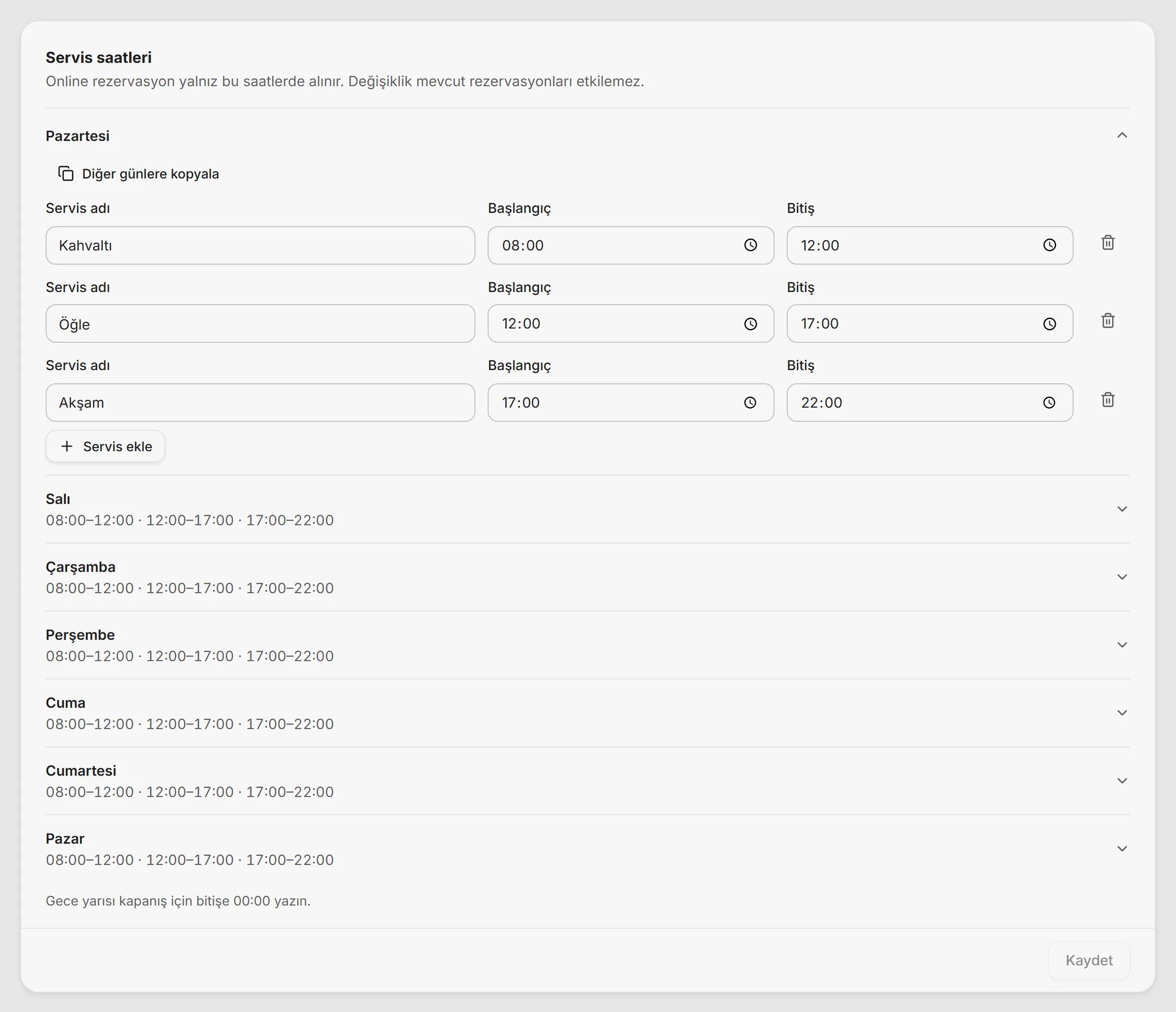
- Servis ekle — O güne yeni bir servis satırı ekler.
- Diğer günlere kopyala — Bir günün servislerini haftanın öbür günlerine aynen uygular.
- Çöp kutusu — Servisi siler.
- Gece yarısı kapanan servis için bitişe 00:00 yazın.
5.2Kapalı günler
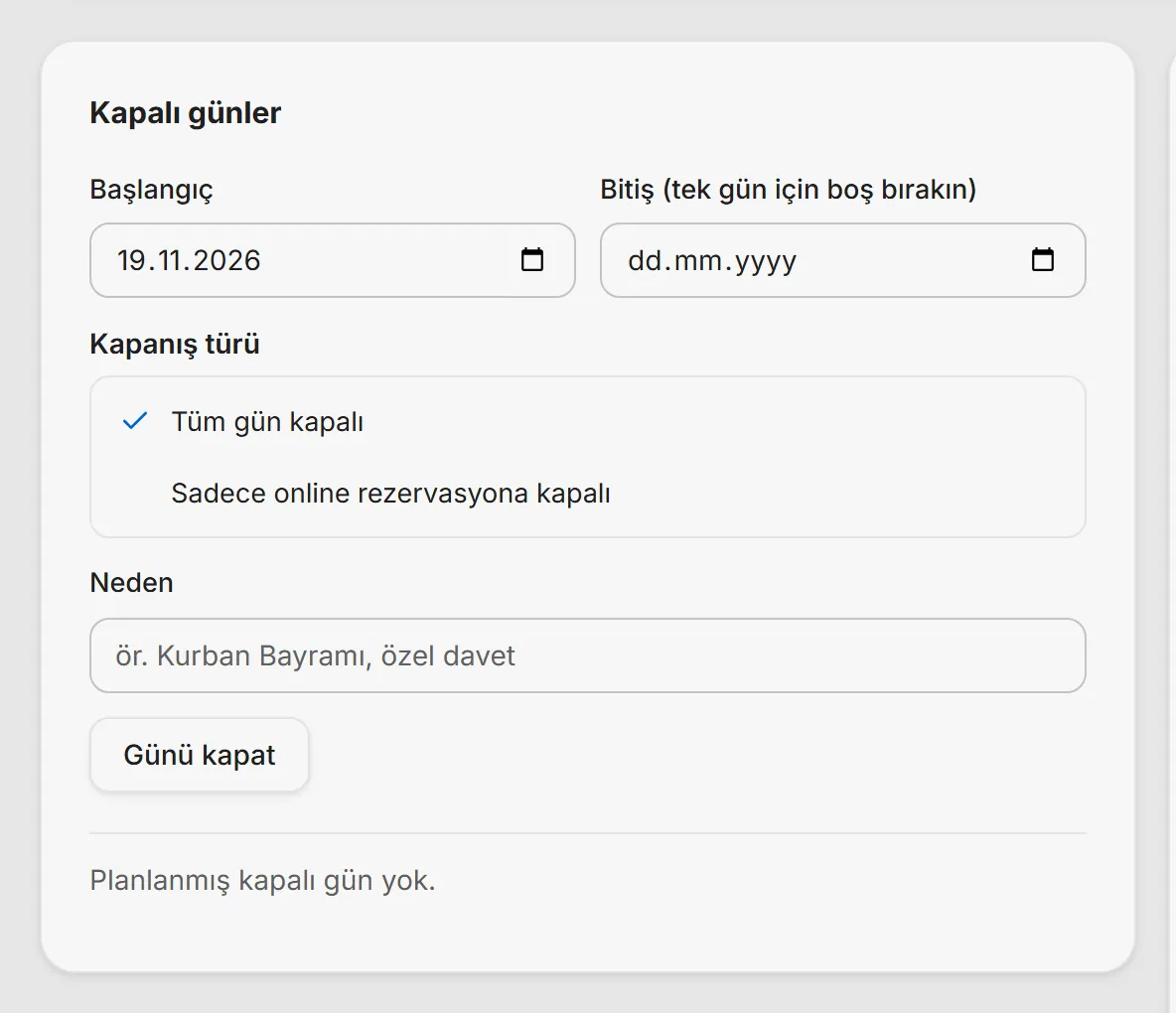
- Başlangıç tarihini seçin. Birden fazla gün kapatacaksanız Bitiş tarihini de seçin; tek gün için boş bırakın.
- Kapanış türü seçin: Tüm gün kapalı ya da Sadece online rezervasyona kapalı.
- Neden alanına kısa bir not yazın (örn. Kurban Bayramı, özel davet) ve Günü kapat deyin.
5.3Rezervasyon kuralları
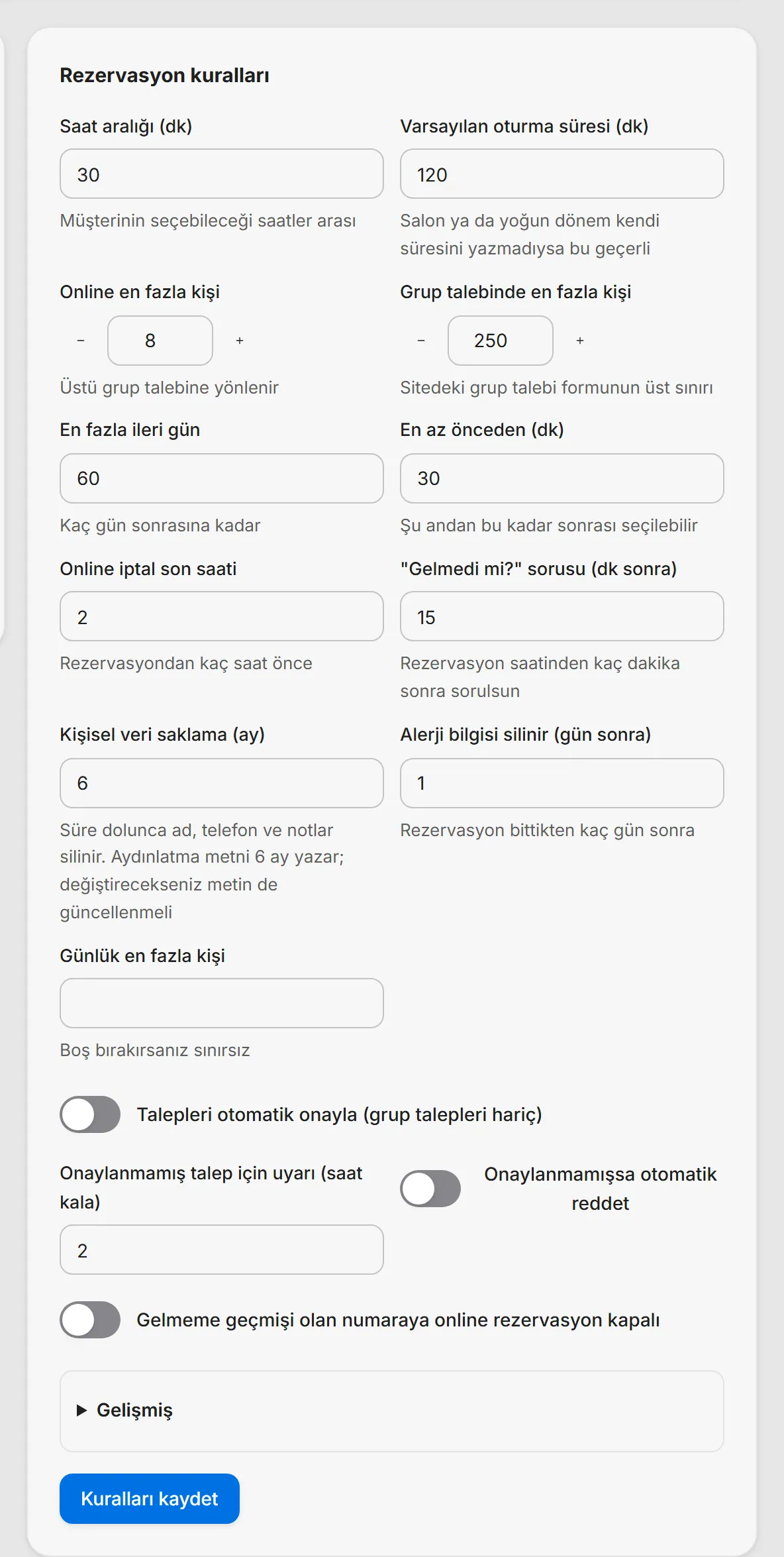
| Ayar | Ne belirler |
|---|---|
| Saat aralığı (dk) | Misafirin seçebileceği saatler arası, örn. 30 dakikada bir. |
| Varsayılan oturma süresi (dk) | Bir masanın ne kadar süre dolu sayılacağı. Salon ya da yoğun dönem kendi süresini yazmadıysa bu geçerlidir. |
| Online en fazla kişi | Siteden tek seferde alınabilecek kişi sayısı. Üstü grup talebine yönlenir. |
| Grup talebinde en fazla kişi | Grup talep formunun üst sınırı. |
| En fazla ileri gün | Kaç gün sonrasına kadar rezervasyon alınacağı. |
| En az önceden (dk) | Şu andan en az kaç dakika sonrası seçilebilir. |
| Online iptal son saati | Misafirin siteden iptal edebileceği son an (rezervasyondan kaç saat önce). |
| "Gelmedi mi?" sorusu | Rezervasyon saatinden kaç dakika sonra sorulacağı. |
| Kişisel veri saklama (ay) | Süre dolunca ad, telefon ve notlar silinir. |
| Alerji bilgisi silinir | Alerji notunun rezervasyondan kaç gün sonra silineceği. |
| Günlük en fazla kişi | Bir günde alınacak toplam kişi. Boş bırakırsanız sınırsız. |
| Talepleri otomatik onayla | Açıksa siteden gelen talep kendiliğinden onaylanır (grup talepleri hariç). |
| Onaylanmamış talep için uyarı | Saati yaklaşan, onaylanmamış talep için kaç saat kala uyarılacağınız. |
| Onaylanmamışsa otomatik reddet | Açıksa saati gelen onaysız talep kendiliğinden reddedilir. |
| Gelmeme geçmişi olan numara | Açıksa daha önce gelmemiş bir numara siteden rezervasyon yapamaz; sizi araması gerekir. |
5.4Yoğun dönemler

Ramazan, bayram ya da yaz sezonu gibi dönemlerde kuralların bir kısmını geçici olarak değiştirmek için Yoğun dönem ekle deyin. Tarih aralığını seçin ve yalnız değişecek kuralları işaretleyin. Örneğin oturma süresini kısaltabilir ya da günlük kişi sınırını yükseltebilirsiniz. İşaretlemediğiniz kurallar genel ayarda kalır; dönem bitince her şey kendiliğinden eski hâline döner.
5.5Neden şifre tekrar soruluyor?
Kurallar, İşletme bilgileri ve kişisel veri silme gibi hassas sayfalarda değişiklik yapmadan önce panel şifrenizi bir kez daha ister. Bu bir güvenlik önlemidir: açık unutulmuş bir bilgisayardan bu ayarlar değiştirilemez. Şifreyi girdikten sonra 10 dakika boyunca tekrar sorulmaz.
Bölüm 6: Menü
Ürün eklemek, düzenlemek, bugün tükenenleri kapatmak ve kategorileri düzenlemek.
6.1Ürünler
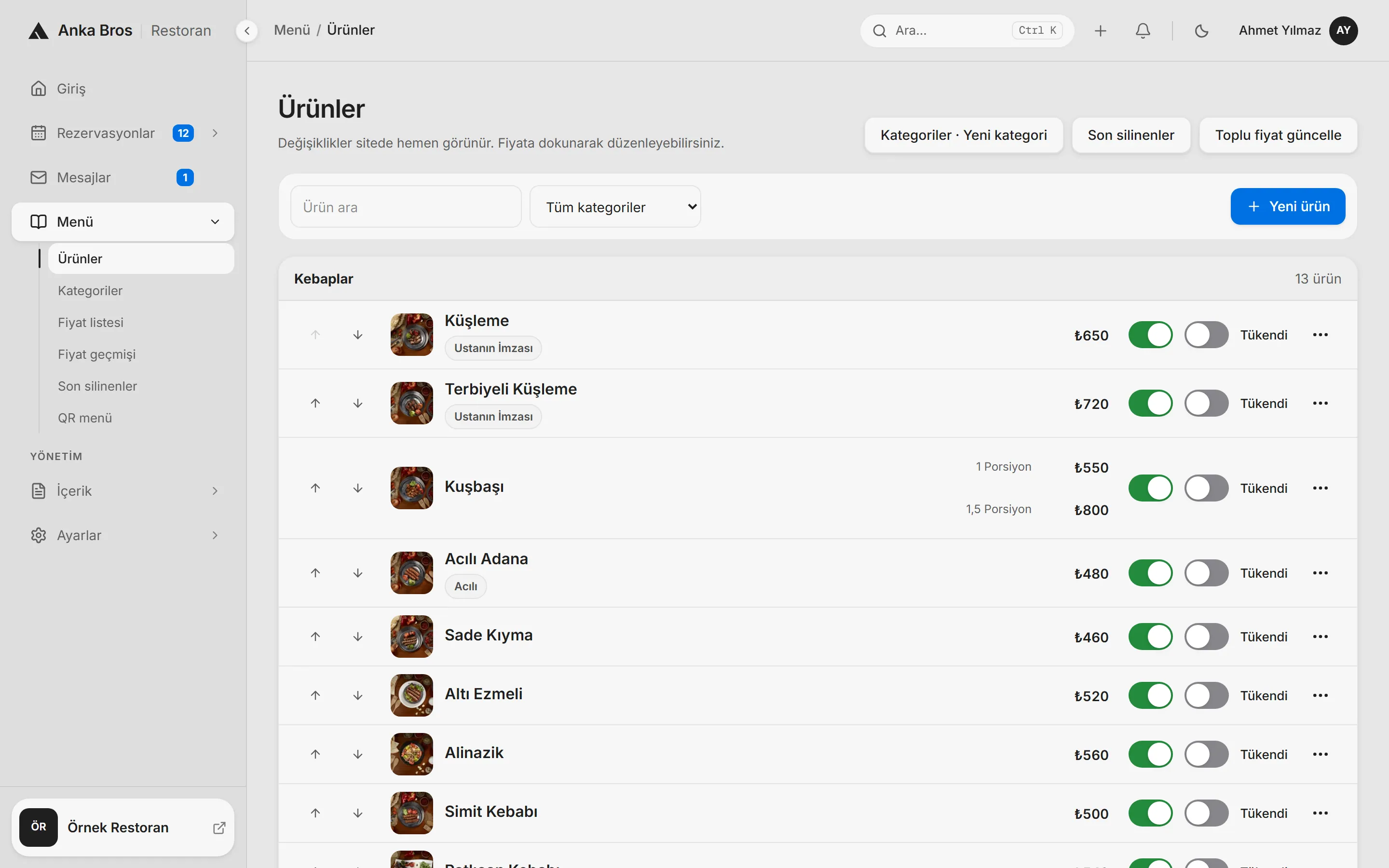
Ürünler kategorilere göre gruplanır. Yaptığınız her değişiklik sitede ve QR menüde hemen görünür; ayrıca yayınlamanız gerekmez.
- Fiyat — Fiyatın üstüne basıp yeni fiyatı yazabilirsiniz.
- Yayında — Kapalıysa ürün sitede hiç görünmez. Mevsimlik ürünler için kullanın.
- Tükendi — Ürün sitede görünmeye devam eder ama "Tükendi" yazar.
- Oklar — Ürünün kategori içindeki sırasını değiştirir.
- Üç nokta — Düzenle, sil gibi işlemler.
6.2Yeni ürün eklemek ve düzenlemek
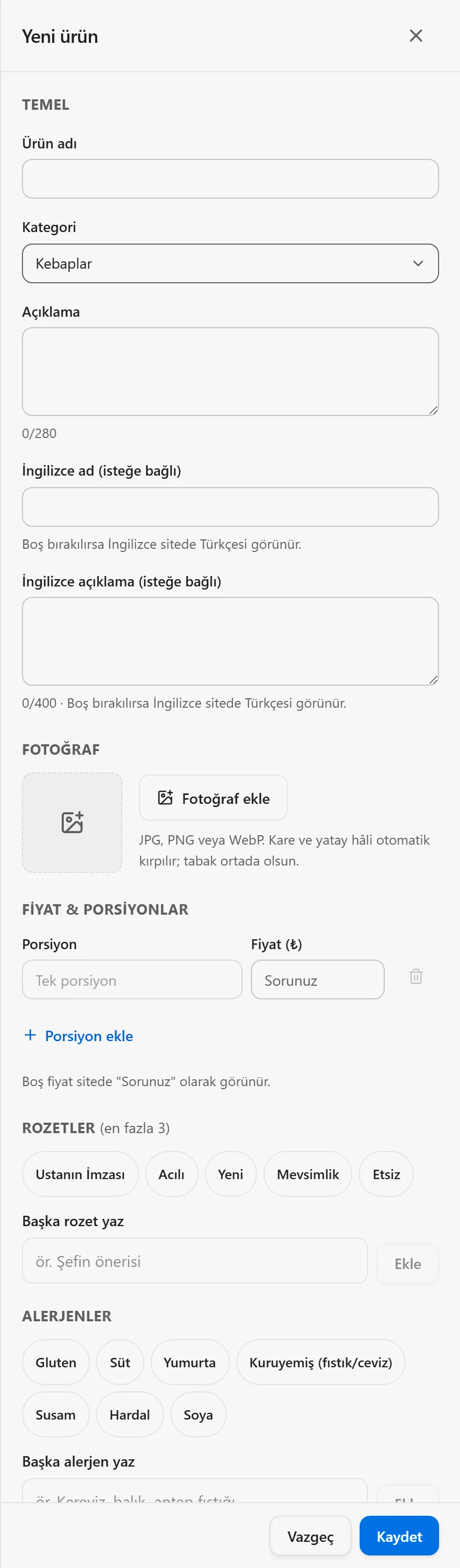
| Bölüm | Ne girilir |
|---|---|
| Temel | Ürün adı, kategori ve kısa açıklama (en fazla 280 karakter). İngilizce ad ve açıklama isteğe bağlıdır; boş bırakırsanız İngilizce sitede Türkçesi görünür. |
| Fotoğraf | JPG, PNG ya da WebP. Kare ve yatay hâli kendiliğinden kırpılır; tabak fotoğrafın ortasında olsun. |
| Fiyat ve porsiyonlar | Tek fiyat ya da Porsiyon ekle ile birden fazla porsiyon (örn. 1 porsiyon, 1,5 porsiyon). Fiyatı boş bırakırsanız sitede "Sorunuz" yazar. |
| Rozetler | En fazla 3: Ustanın İmzası, Acılı, Yeni, Mevsimlik, Etsiz ya da kendi yazdığınız. |
| Alerjenler | Gluten, süt, yumurta, kuruyemiş, susam, hardal, soya ya da kendi yazdığınız. QR menüde misafire gösterilir. |
| Görünürlük | Sitede yayında · Bugün tükendi · Ana sayfada öne çıkar. |
6.3Kategoriler
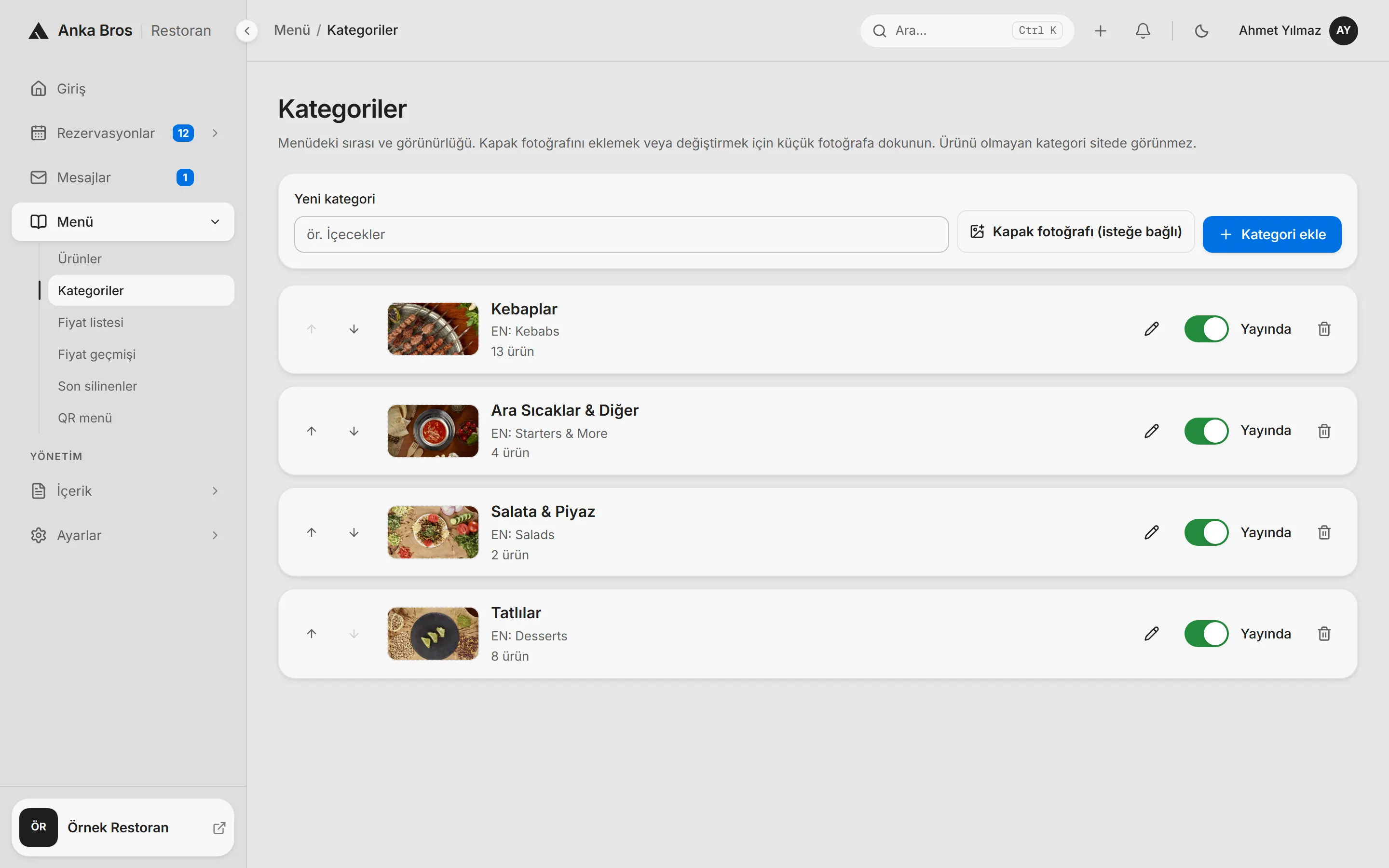
Kategorilerin sırası sitedeki menünün sırasıdır. Her kategoriye bir kapak fotoğrafı ekleyebilirsiniz; küçük resme basmanız yeter. İçinde ürün olmayan kategori sitede görünmez.
6.4Son silinenler
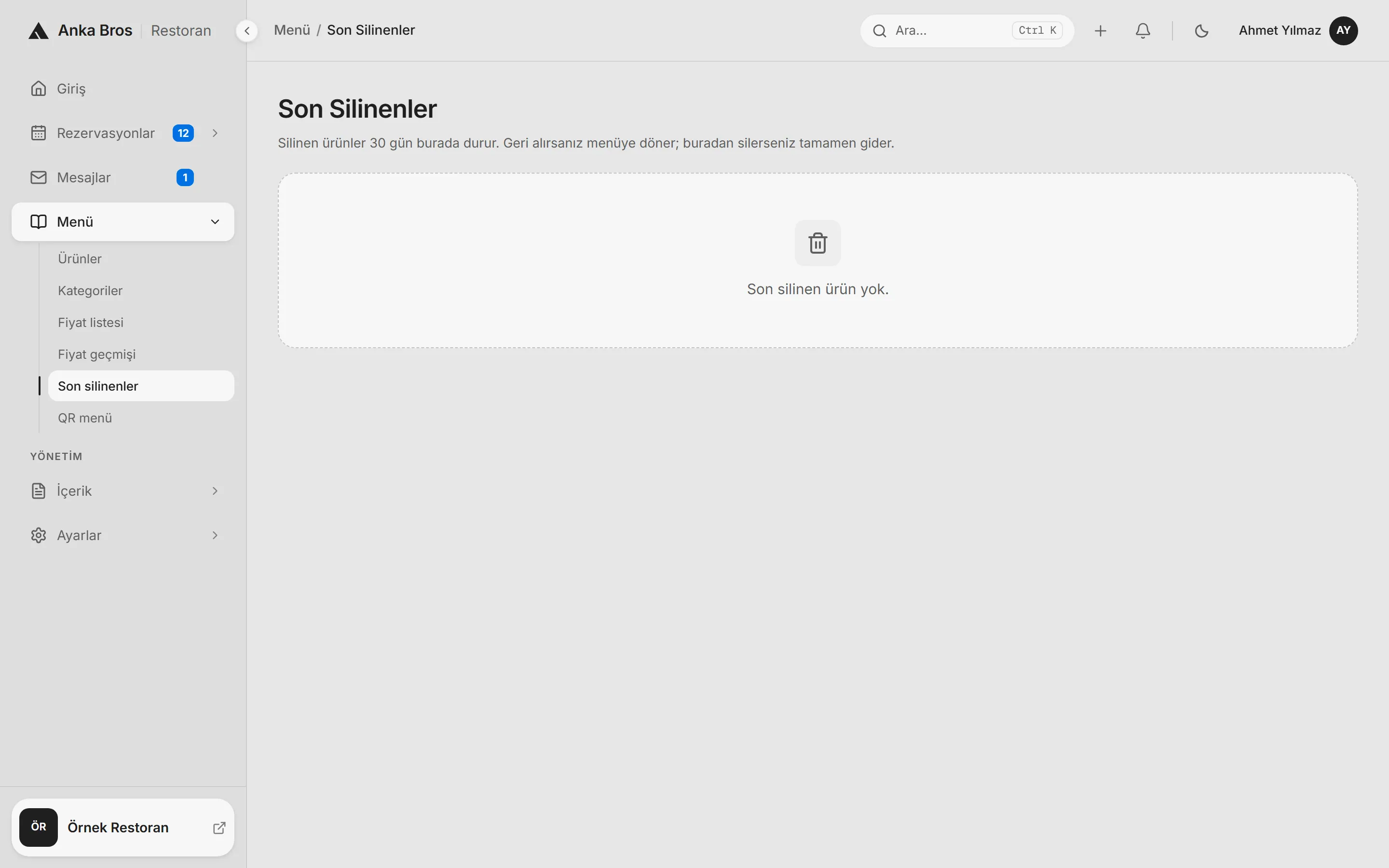
Silinen ürün hemen yok olmaz; 30 gün boyunca burada bekler. Yanlışlıkla sildiyseniz geri yükleyin. 30 gün sonra kalıcı olarak silinir.
Bölüm 7: Fiyatlar
Bütün menünün fiyatlarını tek tabloda güncellemek, toplu zam yapmak, gerekirse geri almak.
7.1Fiyat listesi
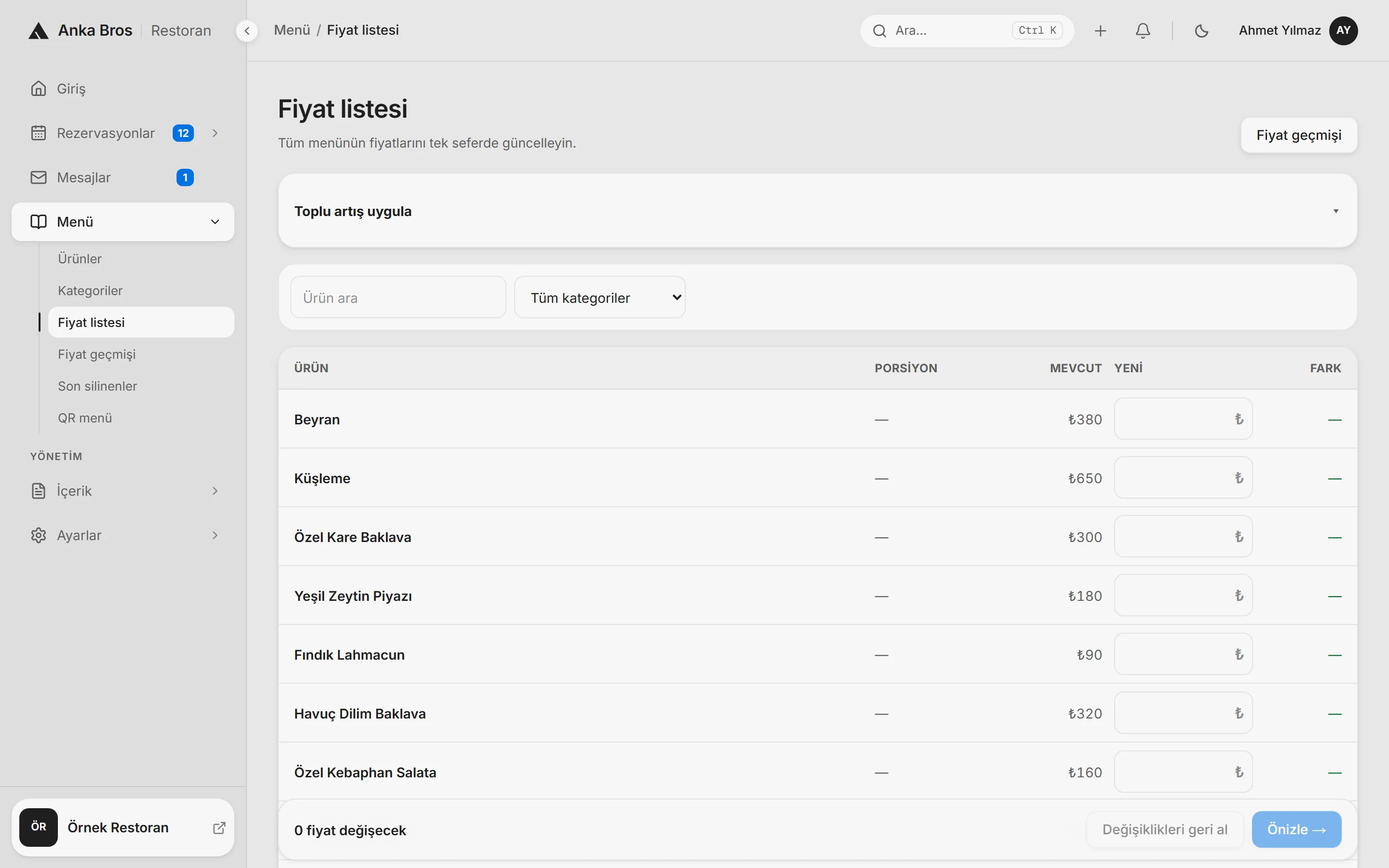
- Değişecek ürünün Yeni sütununa yeni fiyatı yazın. Fark sütunu artışı kendiliğinden hesaplar.
- Bütün değişiklikleri yazınca alttaki Önizle düğmesine basın.
- Önizlemede eski ve yeni fiyatları karşılaştırın, onaylayın. Fiyatlar sitede ve QR menüde hemen güncellenir.
7.2Toplu fiyat artışı

- Fiyat listesinde Toplu artış uygula satırını açın.
- Artış (%) alanına oranı yazın (örn. 10).
- Yuvarla ile fiyatların neye yuvarlanacağını seçin: 1, 5, 10, 25 ya da 50 TL.
- Kategori ile tüm menüyü ya da yalnız bir kategoriyi seçin.
- Yeni kolonunu doldur deyin. Yeni fiyatlar tabloya yazılır; tek tek düzeltebilirsiniz.
- Önizle ile kontrol edip onaylayın.
7.3Fiyat geçmişi ve geri alma
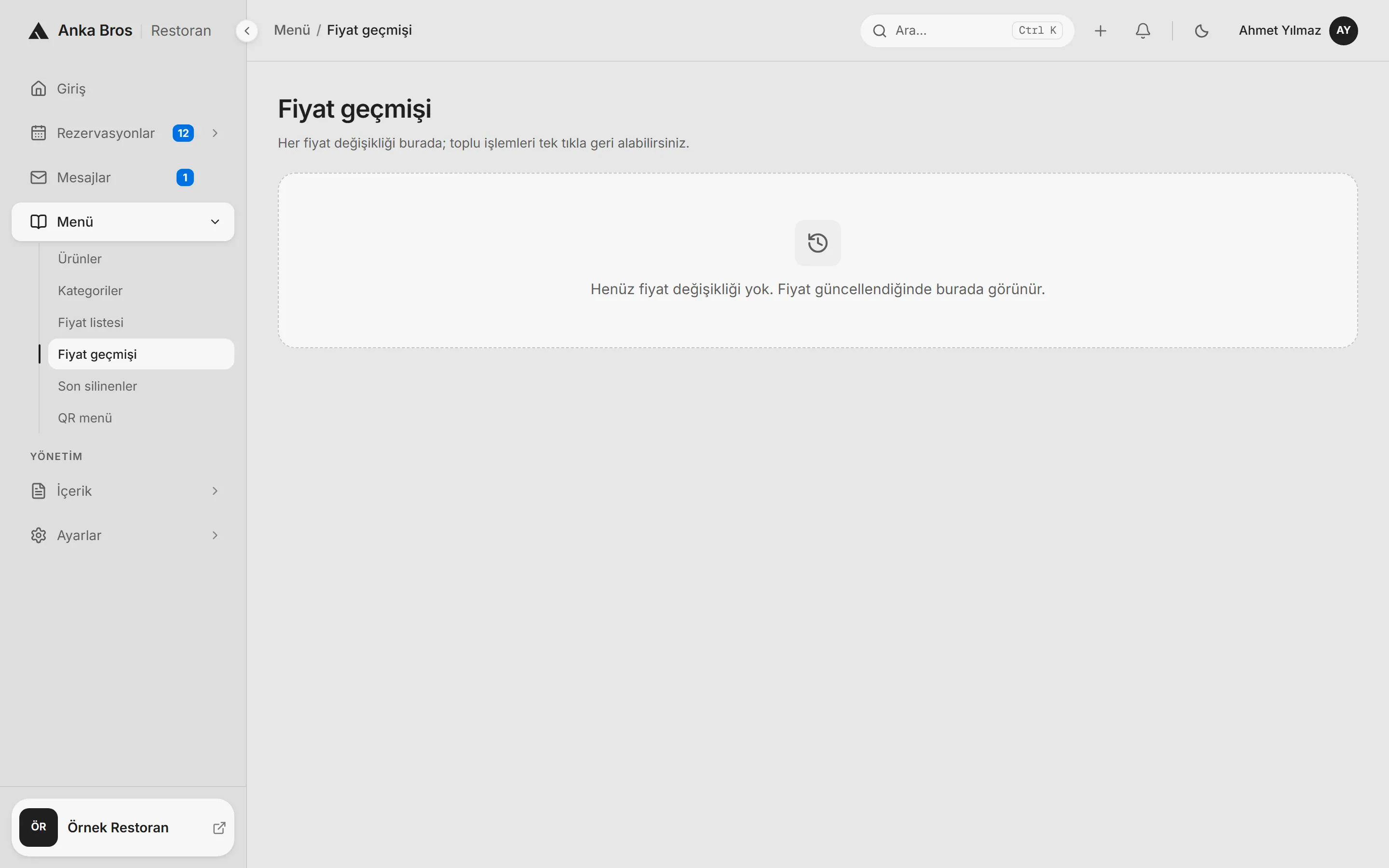
Her fiyat değişikliği tarihiyle burada durur. Toplu bir zammı yanlış yaptıysanız tek tıkla geri alabilirsiniz; bütün ürünler eski fiyatına döner.
Bölüm 8: QR menü
Masa kartını basmak, kodun açtığı adres, menünün misafire nasıl göründüğü.
8.1QR kod ve masa kartı
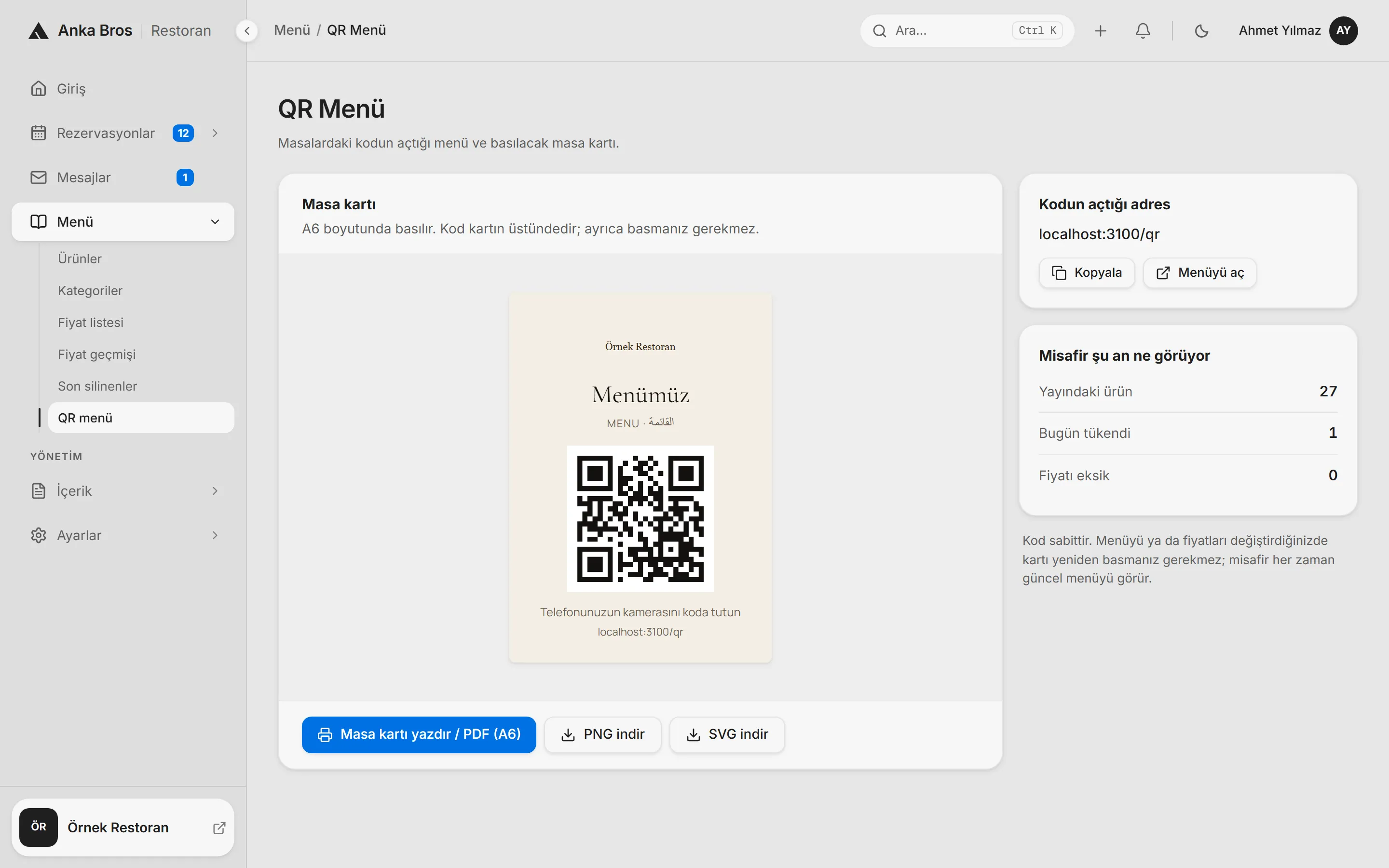
- Masa kartı yazdır / PDF (A6) — Logonuz, "Menümüz" yazısı ve QR koduyla hazır, A6 boyunda masa kartı. Yazdırıp standa koymanız yeter.
- PNG indir — QR kodu resim olarak indirir. Kendi tasarımınıza ya da sosyal medyaya koyabilirsiniz.
- SVG indir — QR kodu çizim dosyası olarak indirir. Matbaa bu dosyayı her boyda keskin basar.
- Kopyala ve Menüyü aç — Kodun açtığı adresi kopyalar ya da menüyü misafirin gördüğü gibi yeni sekmede açar.
- Misafir şu an ne görüyor — Yayındaki ürün sayısı, bugün tükenenler ve fiyatı eksik ürünler. Fiyatı eksik ürün varsa Fiyatları girin bağlantısı fiyat listesine götürür.
8.2Misafir QR menüde ne görür?
- Kategorilere ayrılmış menü, fiyatlar, porsiyonlar ve rozetler.
- Alerjenler: her ürünün altında açılır bir satır olarak.
- Türkçe, İngilizce ve Arapça dil seçeneği.
- Wi-Fi düğmesi: ağ adı ve şifre (İşletme bilgileri sayfasından girilir).
- Puan ver düğmesi: misafiri Google işletme profilinize yönlendirir.
Bölüm 9: Site içerikleri
Salonlar, galeri, misafir yorumları, Hakkımızda metni ve basın haberleri.
9.1Salonlar
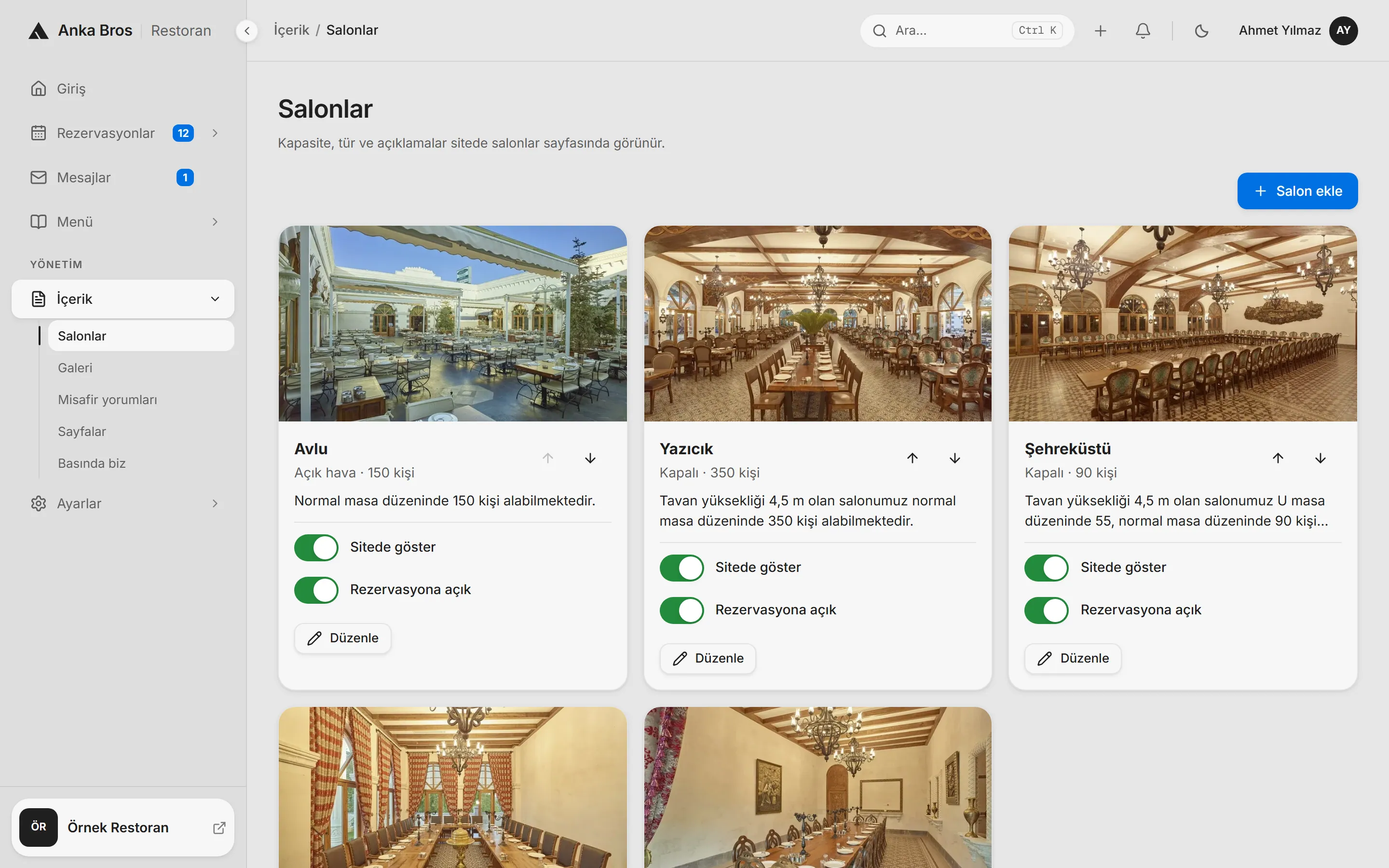
- Sitede göster — Salonun Salonlar sayfasında görünüp görünmeyeceği.
- Rezervasyona açık — Misafir rezervasyonda bu salonu seçebilir mi? Kapatırsanız salon sitede görünmeye devam eder ama rezervasyon almaz.
- Düzenle — Ad, tür (açık hava, kapalı), kapasite, açıklama ve kapak fotoğrafı.
- Oklar — Salonların sitedeki sırası.
- Salon ekle — Yeni salon.
9.2Galeri
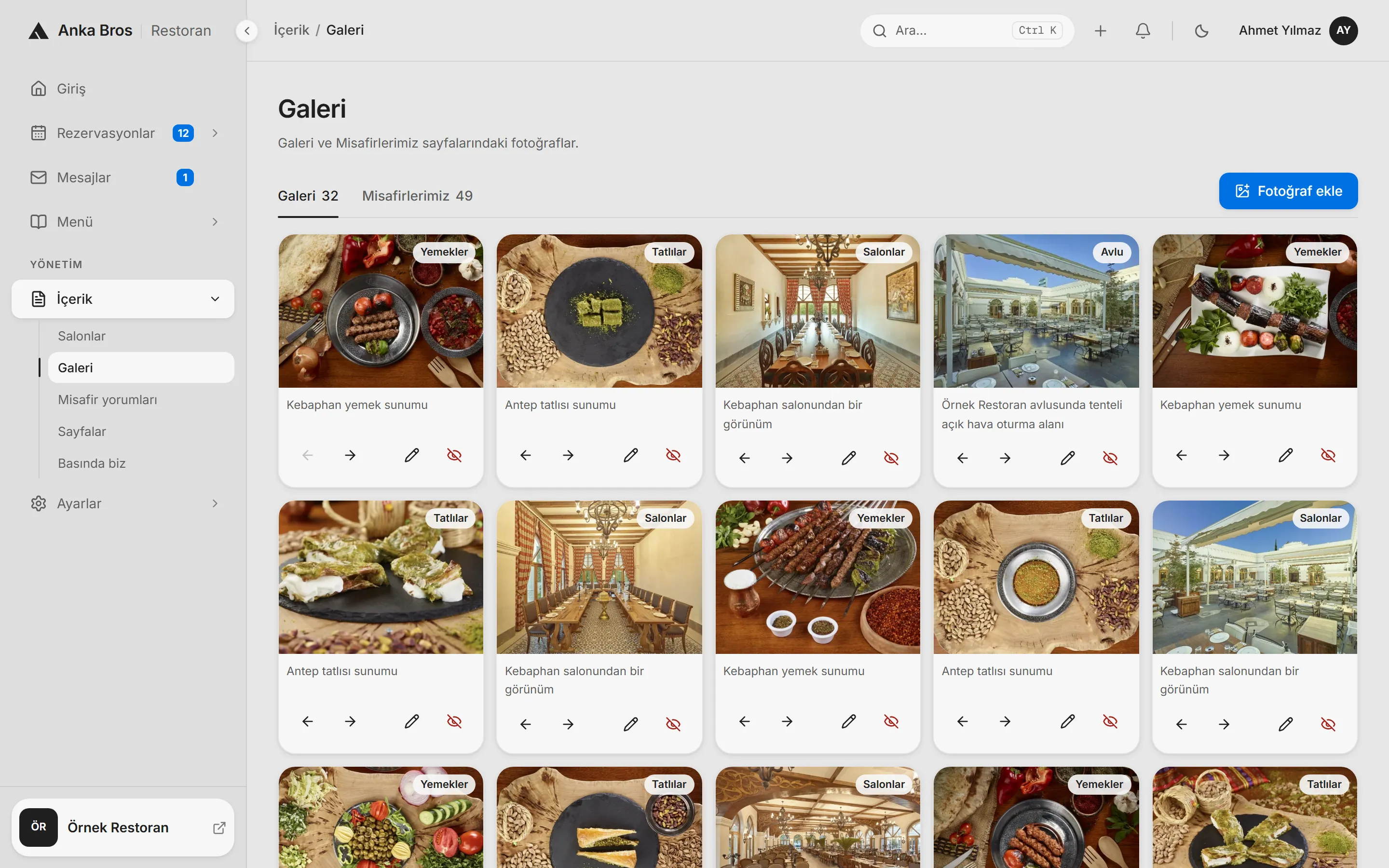
İki sekme vardır: Galeri sitenin galeri sayfasındaki, kategorilere ayrılmış fotoğraflar, Misafirlerimiz ise ünlü konuklarınızın fotoğrafları. Fotoğraf ekle ile yükleyin, oklarla sıralayın, kalemle açıklamasını düzenleyin.
9.3Misafir yorumları
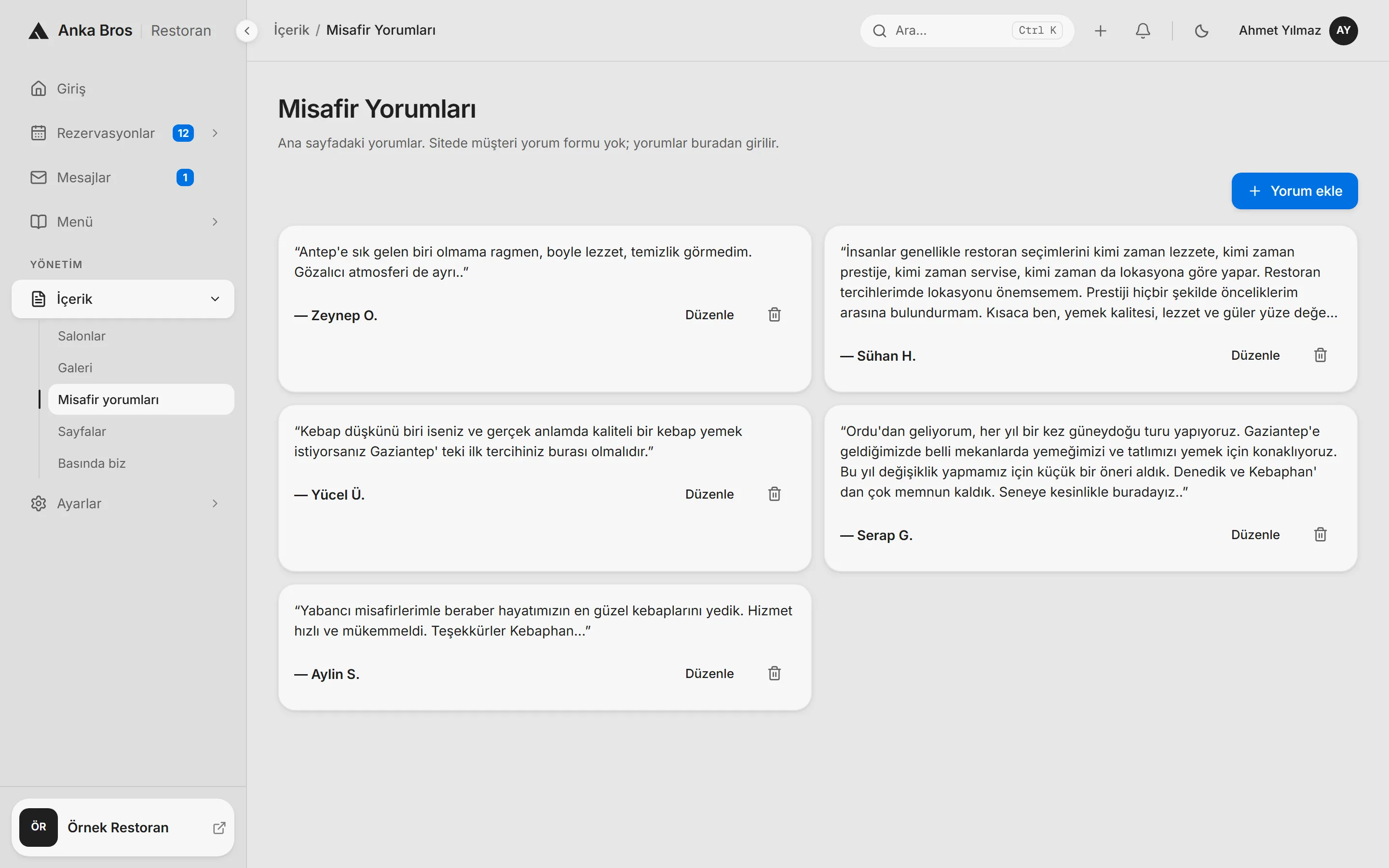
Sitede herkese açık bir yorum formu yoktur; ana sayfadaki yorumları siz seçip buraya eklersiniz. Yorum ekle ile misafirin adını ve yorumunu yazın. Google'daki gerçek yorumlarınızdan seçmenizi öneririz.
9.4Hakkımızda ve ana sayfa hikâyesi
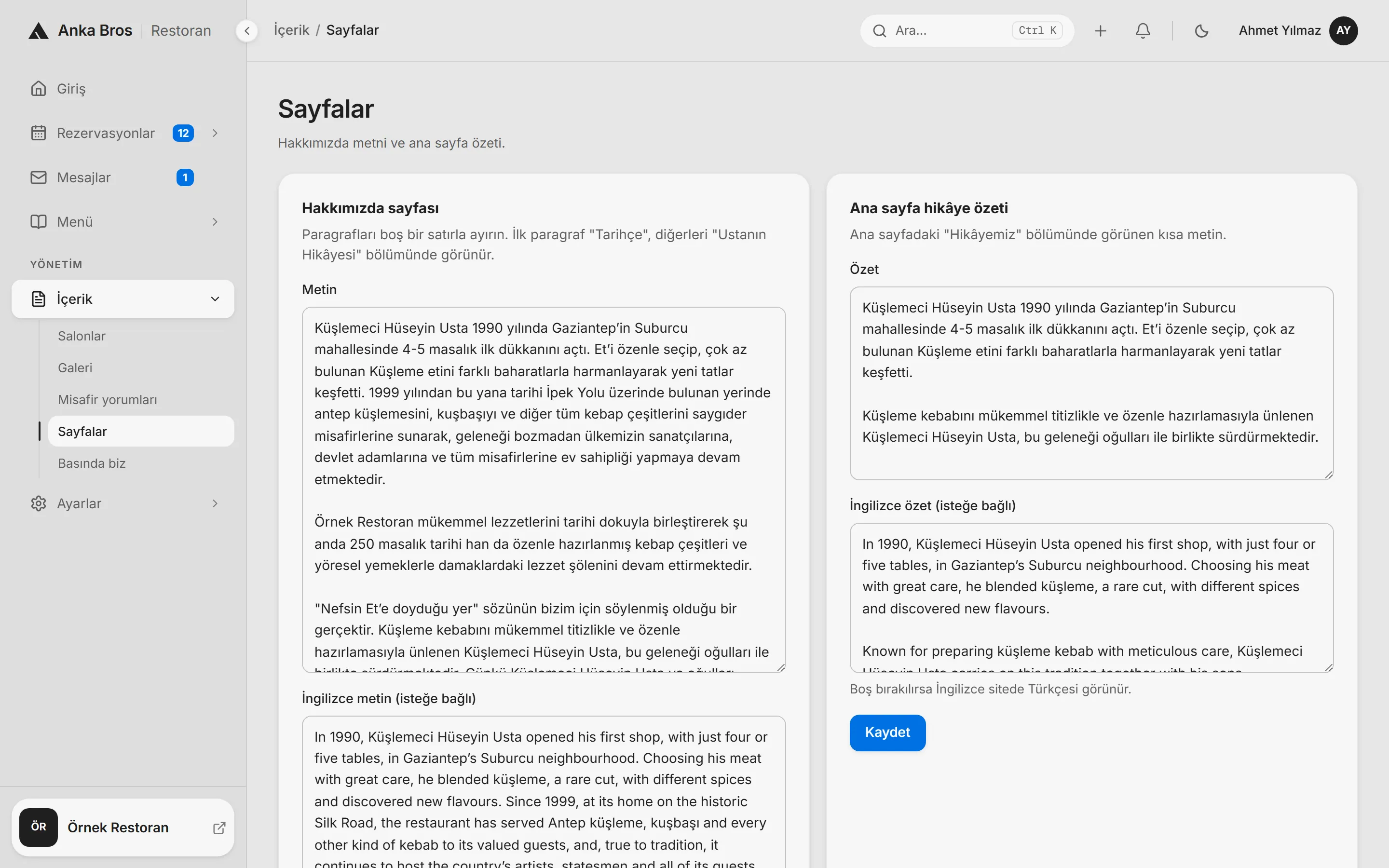
- Paragrafları bir boş satırla ayırın.
- İlk paragraf Hakkımızda sayfasında "Tarihçe" bölümüne, geri kalanlar "Ustanın Hikâyesi" bölümüne yerleşir.
- İngilizce metin isteğe bağlıdır; boşsa İngilizce sitede Türkçesi görünür.
- Ana sayfa hikâye özeti ana sayfadaki kısa tanıtım paragrafıdır.
9.5Basında biz
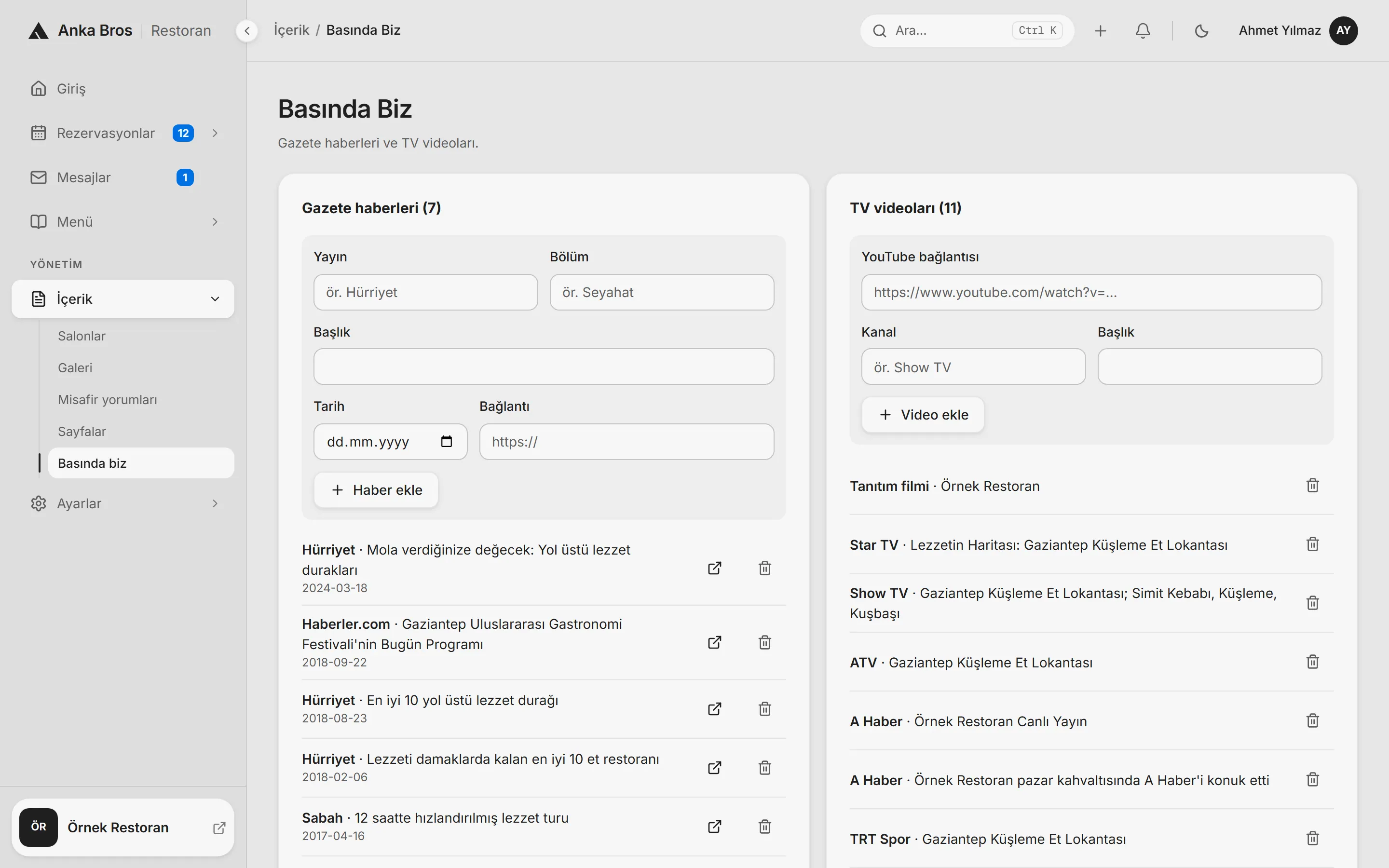
- Gazete haberi — Yayın adı, bölüm, başlık, tarih ve habere bağlantı. Haber ekle ile kaydedilir.
- TV videosu — YouTube bağlantısı, kanal ve başlık. Video ekle ile kaydedilir; video sitede kendi oynatıcısında açılır.
Bölüm 10: Mesajlar
Sitenin iletişim formundan gelen mesajları okumak ve yanıtlamak.
Bu bölümde
10.1Mesaj kutusu
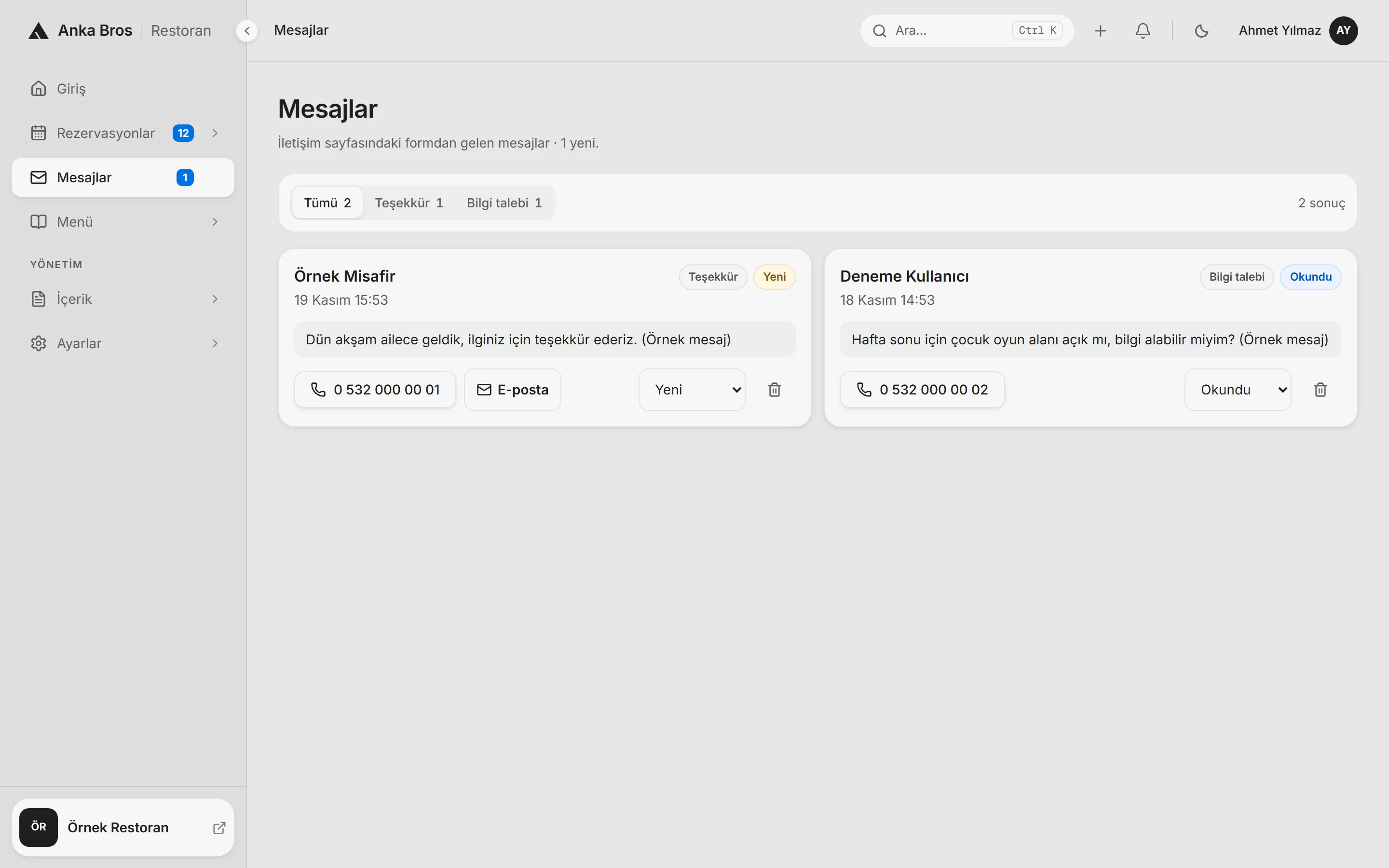
- Üstteki süzgeçlerle konuya göre ayırın: Tümü, Teşekkür, Bilgi talebi.
- Mesajı okuyun. Misafiri yanıtlamak için telefon numarasına ya da E-posta düğmesine basın.
- Durumu güncelleyin: Yeni → Okundu → Yanıtlandı. Böylece ekipte kimin neyi yanıtladığı karışmaz.
Bölüm 11: İşletme bilgileri
Telefonlar, adres, Wi-Fi, çalışma saatleri ve sosyal medya hesapları.
11.1İletişim ve Wi-Fi
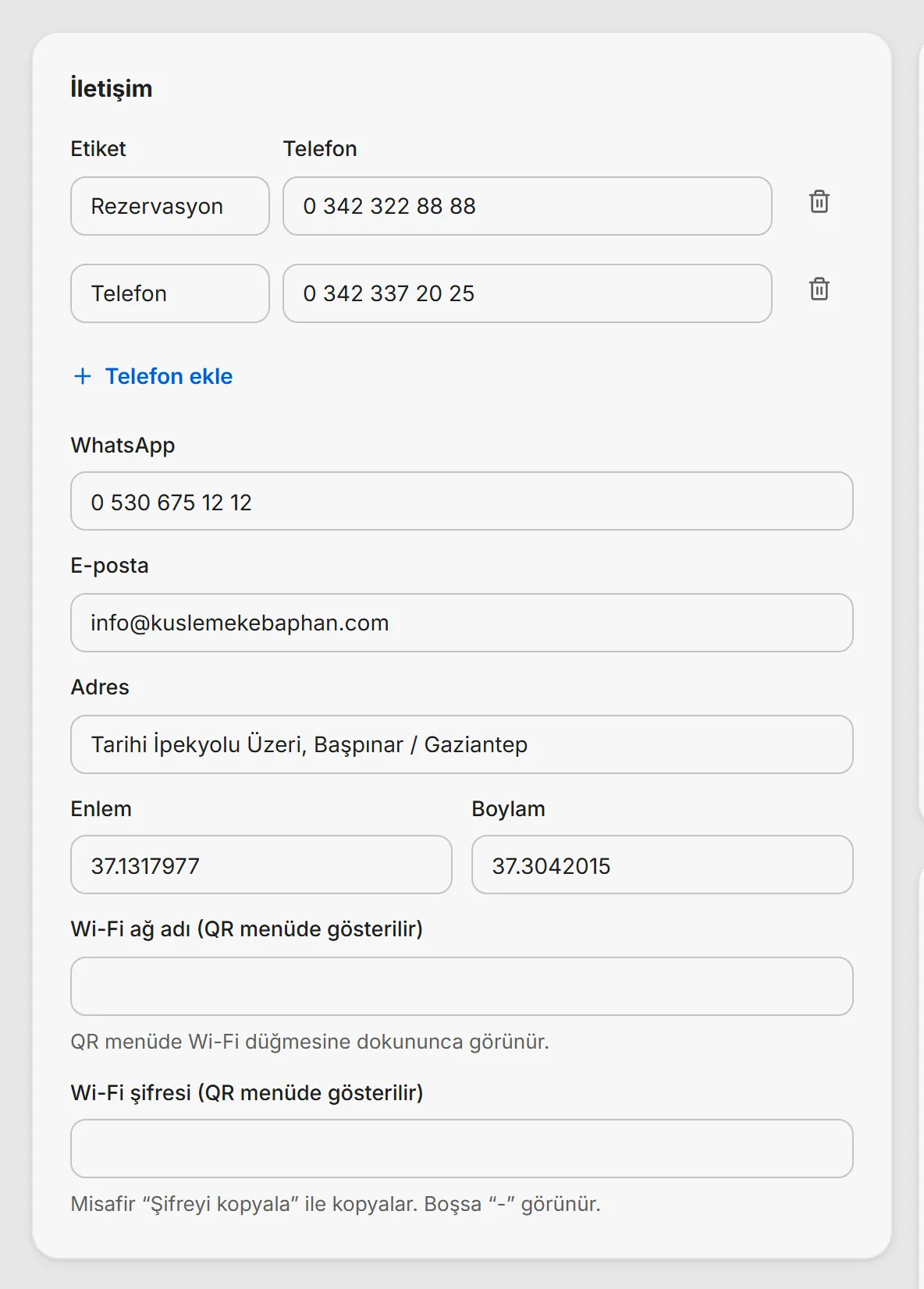
- Telefonlar — Her numaraya bir etiket verin (Rezervasyon, Telefon). Telefon ekle ile yeni numara eklenir.
- WhatsApp ve e-posta — Sitedeki iletişim düğmeleri bu bilgileri kullanır.
- Adres, enlem ve boylam — Haritadaki işaretin ve "Yol tarifi" düğmesinin konumu.
- Wi-Fi ağ adı ve şifresi — QR menüdeki Wi-Fi düğmesinde gösterilir. Misafir şifreyi tek dokunuşla kopyalar.
11.2Çalışma saatleri
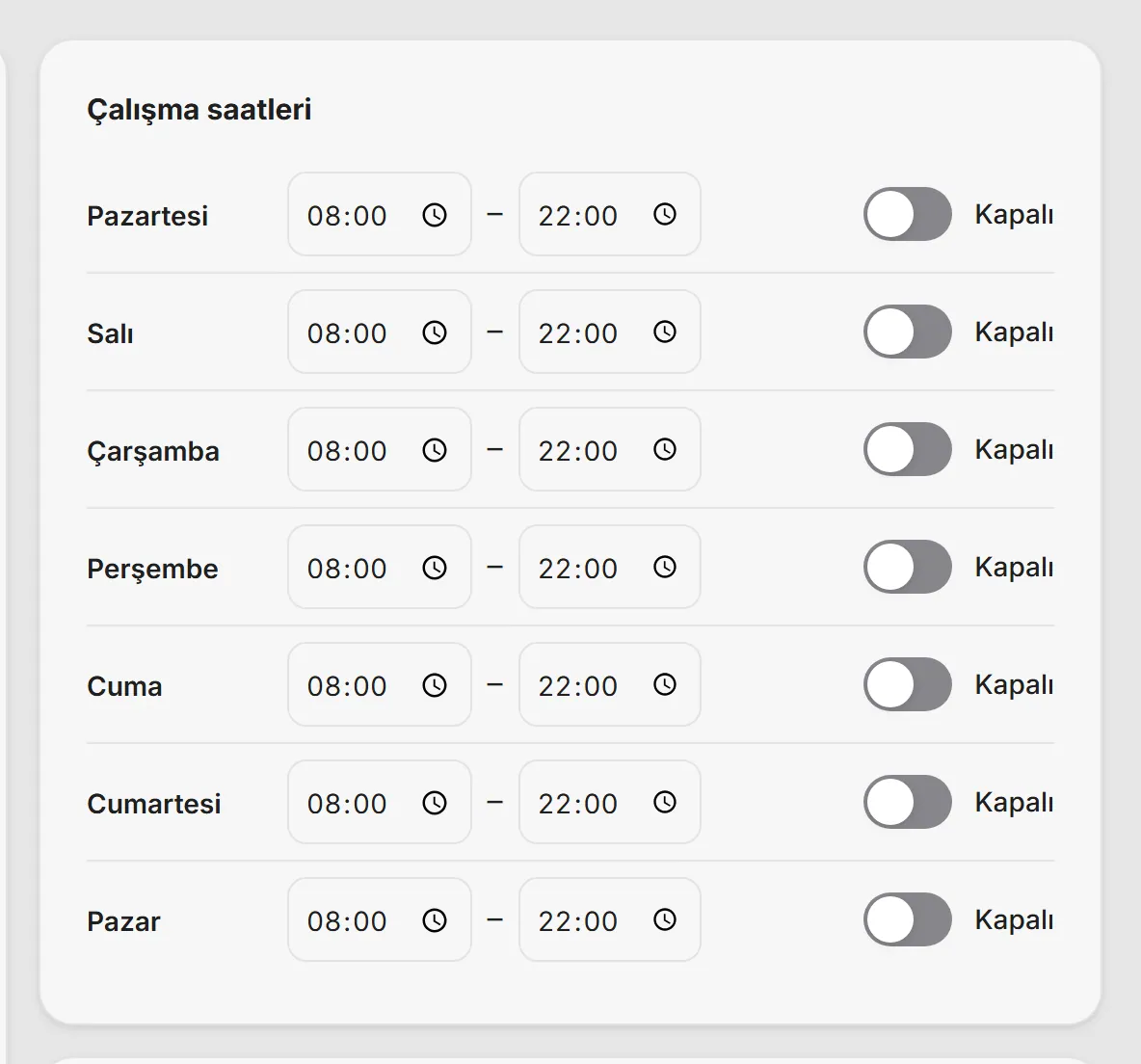
Sitede ve Google'a giden işletme bilgisinde görünen açılış-kapanış saatleri. Kapalı olduğunuz gün için o günün Kapalı anahtarını açın. Bu saatler rezervasyon servislerinden ayrıdır: rezervasyonun hangi saatlerde alınacağını Kurallar › Servis saatleri belirler.
11.3Sosyal medya
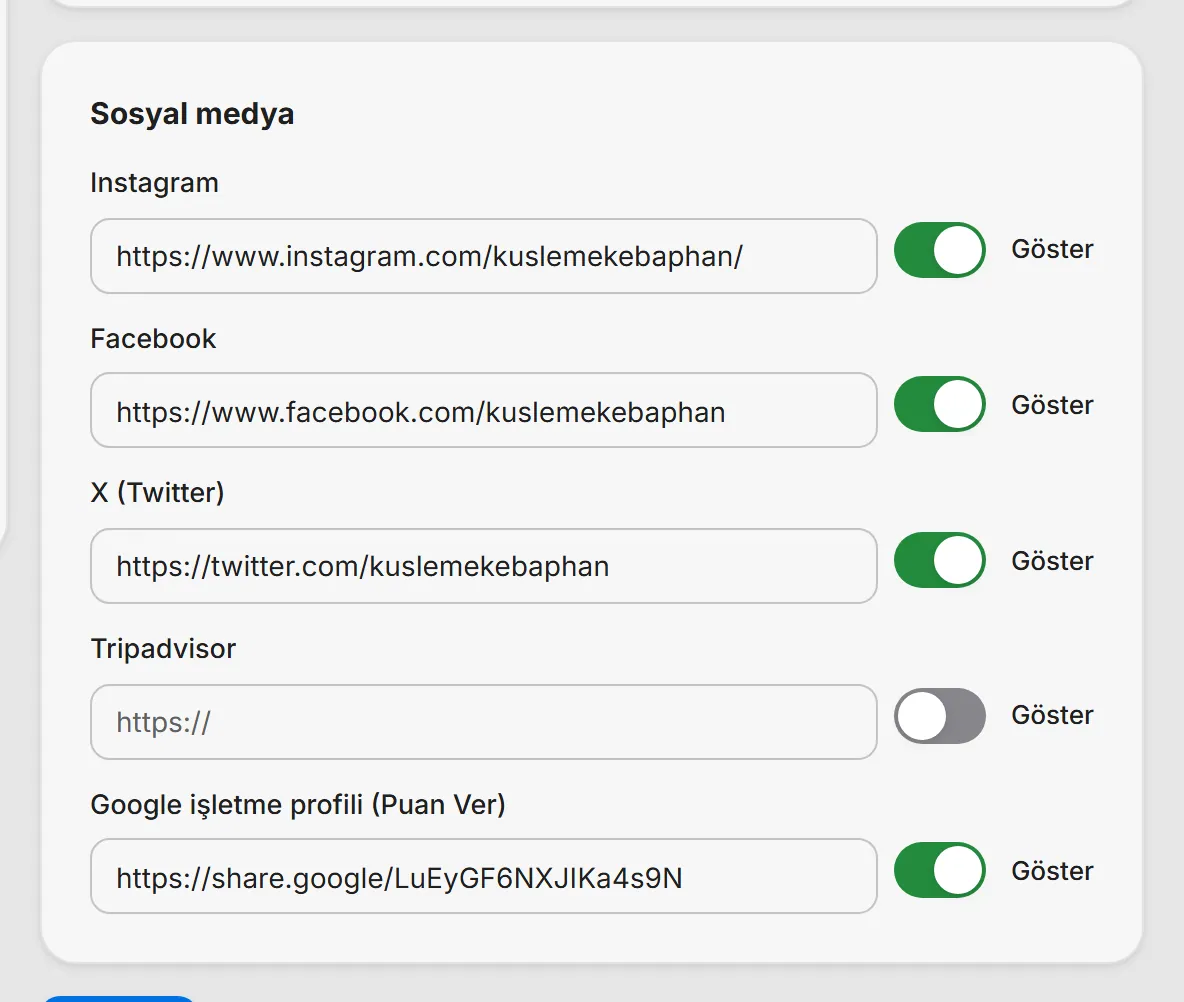
Instagram, Facebook, X, Tripadvisor ve Google işletme profilinizin adresini girin; sitede görünmesini istediklerinin Göster anahtarını açın. Google işletme profili adresi aynı zamanda QR menüdeki "Puan ver" düğmesinin gittiği yerdir.
Bölüm 12: Hesap ve güvenlik
Şifre ve giriş e-postası, tanınan cihazlar, işlem kaydı ve destek girişleri.
12.1Hesabım
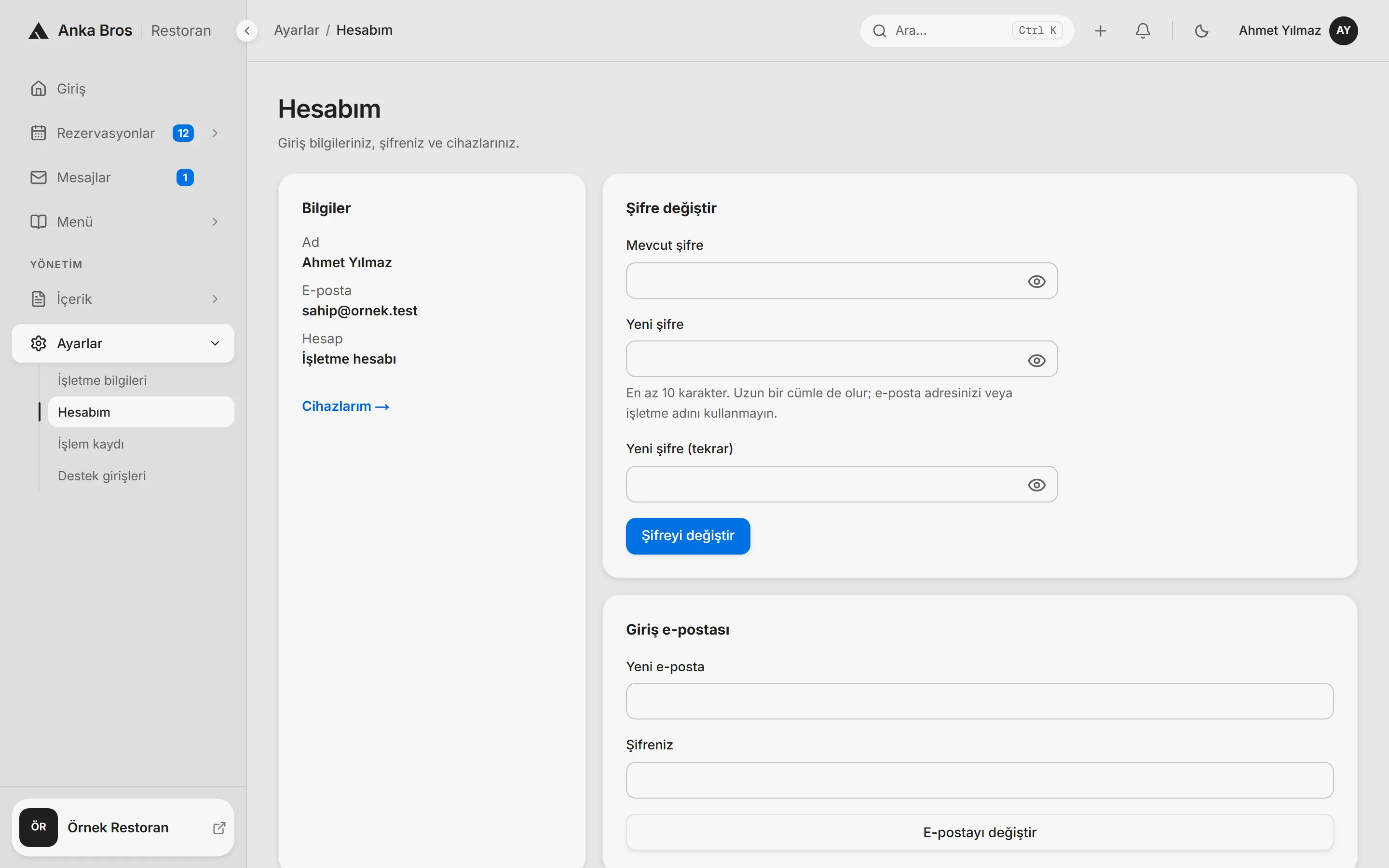
- Şifre değiştir — Mevcut şifrenizi ve iki kez yeni şifrenizi yazın. Yeni şifre en az 10 karakter olmalı; e-posta adresinizi ya da işletme adını içermemeli. Kısa bir cümle hem güçlü hem akılda kalıcıdır.
- Giriş e-postası — Panele girdiğiniz e-postayı değiştirir. Güvenlik için şifreniz sorulur.
12.2Cihazlarım
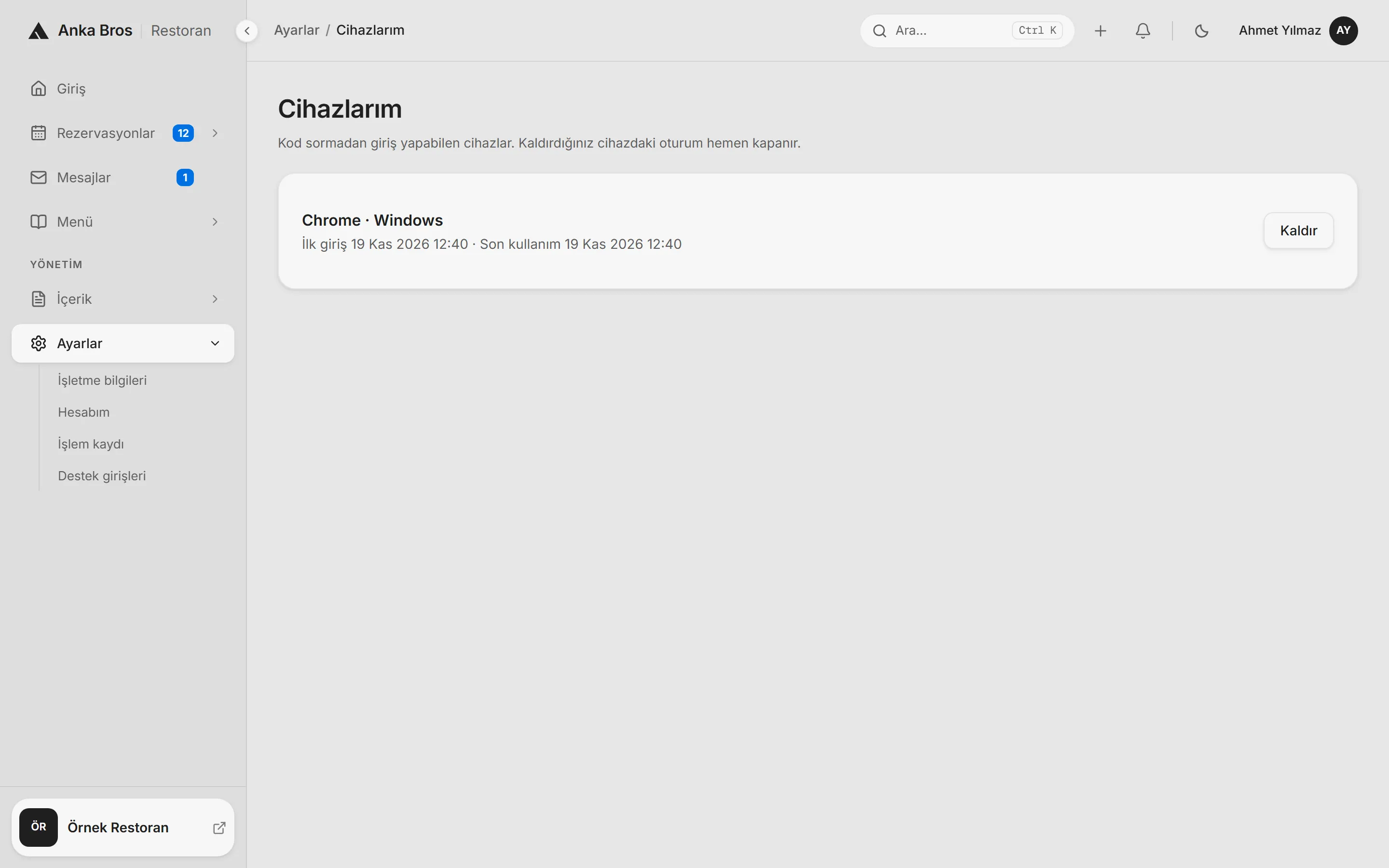
Bir cihazı kaybettiyseniz ya da bir çalışan ayrıldıysa o cihazı buradan kaldırın. Kaldırdığınız cihazdaki oturum hemen kapanır; o cihaz bir daha girmek isterse yeniden kod gerekir.
12.3İşlem kaydı
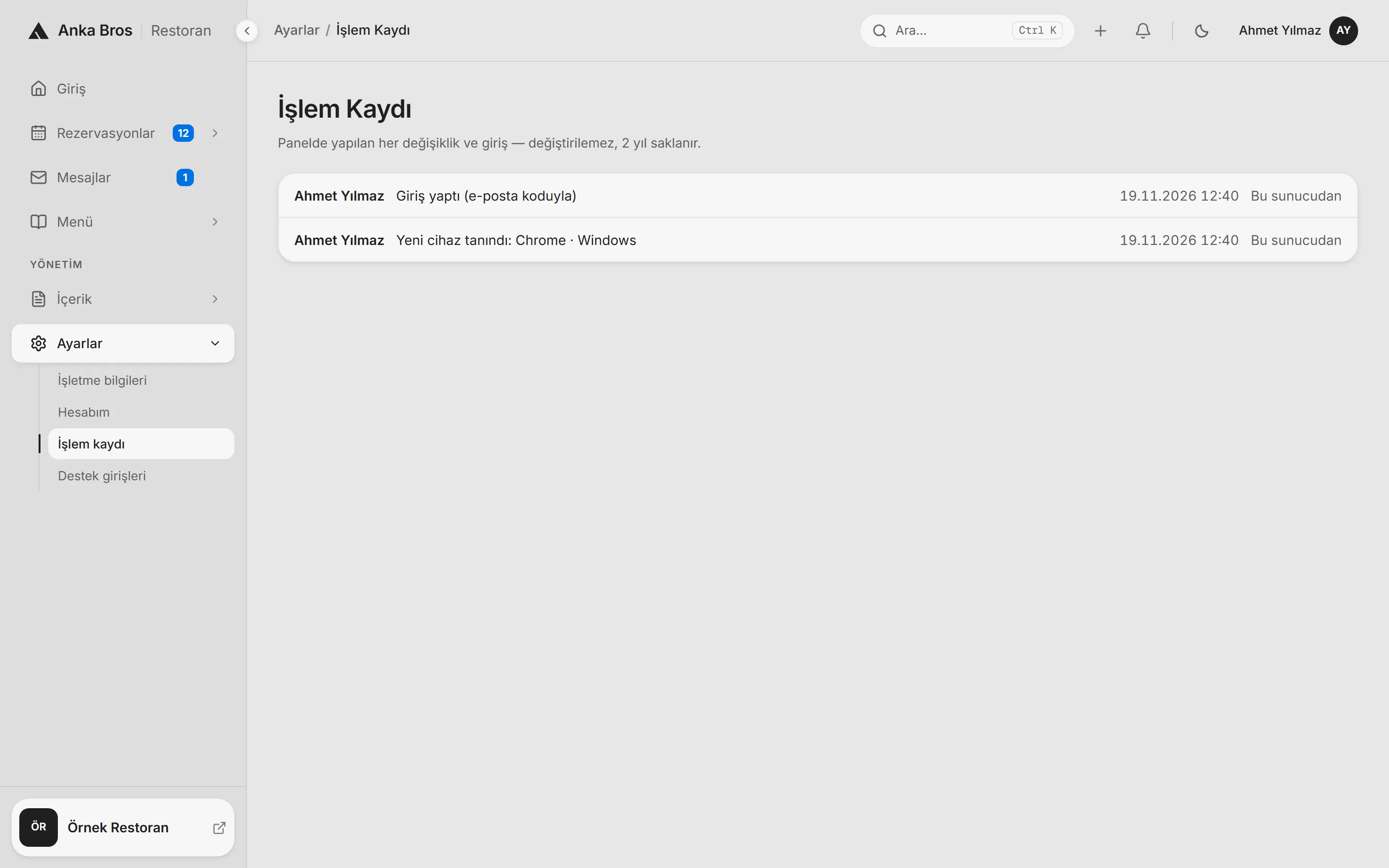
Panelde yapılan her değişiklik ve her giriş, kimin yaptığı ve hangi cihazdan yapıldığıyla burada durur. Kayıtlar değiştirilemez ve 2 yıl saklanır. "Bu fiyatı kim değiştirdi?" sorusunun cevabı buradadır.
12.4Destek girişleri
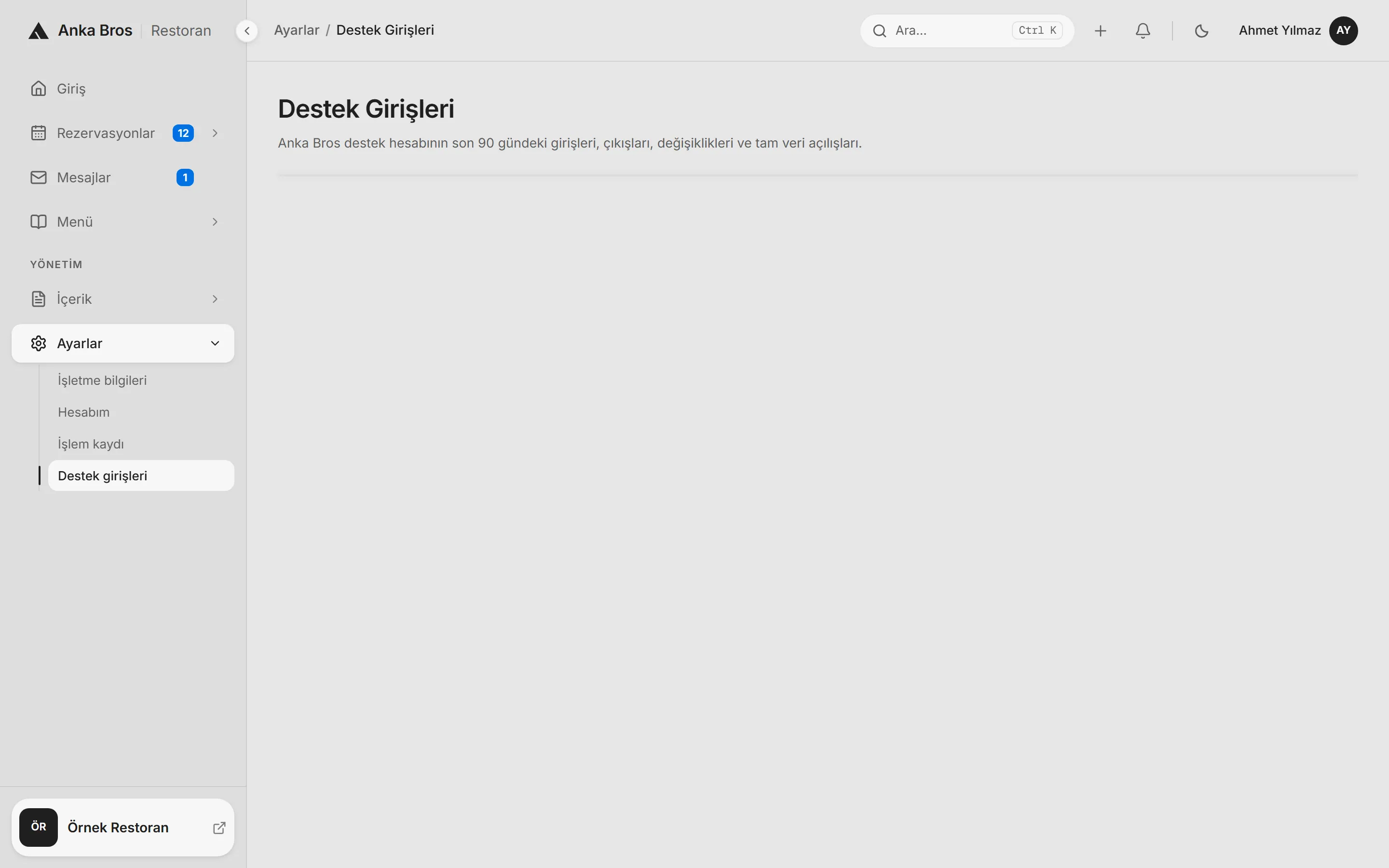
Anka Bros destek hesabının son 90 gündeki bütün girişleri, çıkışları, yaptığı değişiklikler ve açtığı kayıtlar burada listelenir. Biz panelinize yalnız siz destek istediğinizde gireriz ve yaptığımız her şeyi siz de görürsünüz.
Bölüm 13: Kişisel veriler
Misafir verisinin ne kadar saklandığı ve bir misafir isterse verisinin nasıl silineceği.
13.1Saklama süreleri
| Veri | Ne zaman silinir |
|---|---|
| Ad, telefon ve notlar | Kurallar › Kişisel veri saklama süresi dolunca (varsayılan 6 ay) |
| Alerji bilgisi | Kurallar › Alerji bilgisi silinir ayarındaki gün dolunca (varsayılan 1 gün) |
| İşlem kaydı | 2 yıl |
Silme kendiliğinden yapılır; sizin bir şey yapmanız gerekmez. Rezervasyonun sayısal kaydı (tarih, kişi sayısı, salon) istatistik için kalır, misafiri tanıtan bilgiler silinir.
13.2Bir misafirin verisini silmek

- İşletme bilgileri sayfasında Kişisel veri kartına gidin.
- Misafirin telefon numarasını yazın ve Bul deyin.
- Bulunan kayıtları kontrol edin ve Anonimleştir ve sil deyin. Onay sorusuna evet deyin.
Tek sayfa özet
Bir bakışta
Bu sayfayı yazdırıp tezgâhın yanına asabilirsiniz.
01
Açılışta
- Ana ekranda onay bekleyenleri bitirin.
- Bugünün akışına göz atın; büyük grupları ekibe söyleyin.
- Menüde dünden kalan Tükendi işaretlerini kaldırın.
- Kasadaki bilgisayarda Sesli uyarı açık olsun.
02
Servis boyunca
- Telefon rezervasyonunu hemen panele girin.
- Biten ürünü Tükendi yapın.
- Gelen misafiri Geldi olarak işaretleyin.
- Yeni talebi bekletmeden onaylayın ya da reddedin.
03
Gün sonunda
- Gelmeyenleri Gelmedi olarak işaretleyin.
- Yarının listesini Gün görünümünde kontrol edin.
- Mesajları okuyun, durumunu güncelleyin.
- Kapalı gün ya da yoğun dönem varsa Kurallar'a girin.
Rezervasyon durumları
- Onay bekliyorOnayınızı bekliyor
- OnaylandıYer kesin
- GeldiMisafir geldi
- GelmediMisafir gelmedi
- İptalİptal edildi
- ReddedildiTalep reddedildi
- YanıtlanmadıKarar verilmedi
Klavye
- CtrlKHızlı arama: sayfa, eylem ya da misafir
- EscAçık pencereyi kapatır
Panel adresi
panel. + sitenizin adresi
ör. panel.restoraniniz.com
Destek
info@ankabros.com
Kısa cevaplar
Sık sorulanlar
- Siteden gelen rezervasyonu onaylamazsam ne olur?
Saati yaklaşınca panel sizi uyarır. Kurallar'da "Onaylanmamışsa otomatik reddet" açıksa saati gelen talep kendiliğinden reddedilir; kapalıysa "Yanıtlanmadı" olarak kalır. İkisinde de misafir boşuna gelmesin diye talepleri bekletmemenizi öneririz.
- Aynı anda birden fazla kişi panele girebilir mi?
Evet. İşletme hesabı birden fazla cihazda aynı anda açık olabilir; her yeni cihaz bir kez kodla doğrulanır. Yapılan her değişiklik İşlem kaydı'nda cihazıyla birlikte görünür.
- Bir ürünün fiyatını değiştirdim, sitede ne zaman görünür?
Hemen. Sitede ve QR menüde ayrıca yayınlama adımı yoktur.
- Bir günü kapattım ama o güne önceden alınmış rezervasyonlar var. Ne olur?
Kapatma yeni talepleri durdurur; mevcut rezervasyonları silmez. O günün rezervasyonlarını Gün görünümünde açıp misafirlerle tek tek görüşmeniz gerekir.
- Telefonuma bildirim gelmiyor.
Zil penceresinde Telefon bildirimi anahtarının açık olduğuna ve tarayıcının izin verdiğine bakın. iPhone'da panelin ana ekrana eklenmiş olması gerekir. Sonra İşletme bilgileri › Bildirim cihazları'ndan Deneme bildirimi gönder ile sınayın.
- Ekranda "destek kodu" yazan bir hata gördüm.
Kodu not alın ve bize gönderin. Kod, hatanın kaydını saniyesinde bulmamızı sağlar.
Destek
Takıldığınız her yerde
yanınızdayız.
Panelle ilgili her soruyu bize yazın. Paneli biz kurduk, her ekranını biz tanıyoruz; cevabı tahmin değil kesin bilgiyle veririz.
E-posta
info@ankabros.com
Her soru, her istek için.
Bu kılavuz, her zaman güncel
ankabros.com/kilavuz/
restoran-paneli Panelde sağ üstteki adınıza basın: Kullanım kılavuzu.
Destek kodu. Bir hata ekranında böyle bir kod görürseniz e-postanıza ekleyin; sorunun kaydını kodla saniyesinde buluruz.
Restoran paneli · Kullanım kılavuzuVersiyon 3.1 · Kasım 2026